
口座開設マニュアル
MT4の利用が出来る証券会社であれば、
どの証券会社でも本ツールをご利用いただく事は可能ですが、
当社で動作確認が取れている証券会社は、下記になります。
スプレッドが狭く成績が出やすい証券会社順に記載しております。
コピー元の口座もExnessの為、Exness以外の口座だとスプレッドが広く成績に差異が出る可能性が高まります。
・Exness
最もスプレッドが低く成績が出やすいため、推奨しております。
・Vantage
・HFM
・XM (最もスプレッドが広いです)
※ご利用される証券会社は上記に限らずお客様の方で任意にご選択下さいませ。
弊社側で動作確認が出来ている証券会社については、
下記にて開設等のフローについての説明を記載しております。
口座開設のリンクも記載しておきますので、
そのリンクから口座を開設いただく事が可能です。
すでに口座開設済みの場合でも追加口座で対応いただければと思います。
Exness口座開設
必ずこちらのリンクより口座開設を行ってください
また、日本語にならない場合はブラウザの翻訳機能を活用ください。
1.ご登録情報の入力
居住地で日本が出ない場合、
その時だけ翻訳を外して「japan」と入力をして候補を探して選択してください。

 登録したメール宛にメールが到着するため確認を行う。
 下記が表示されたら×をクリック
 下記画面が出たら先ほど入力したアドレスとパスワードを入力し続行
2.新規口座開設の選択
画面から新規口座開設をクリック
右上がMT4でスタンダードプラスを選択して続行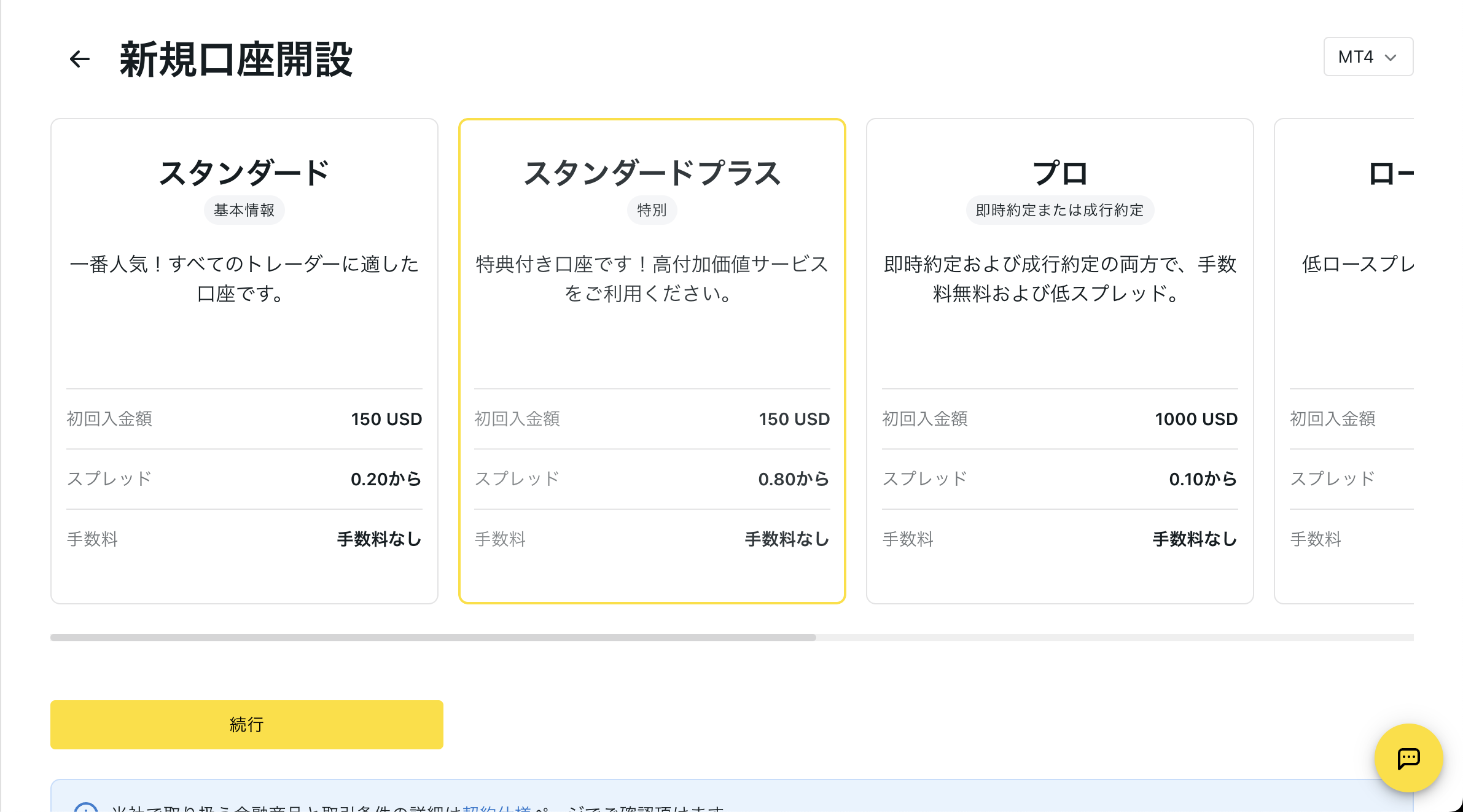
下記のように選択肢、口座ニックネームは自分の分かりやすいように
設定を行ってください。
※こちらも翻訳機能を消して口座ニックネームの記入をお願いします。
また、日本語ではなく英語での表示にしないと文字化けする可能性がございます。
 下記画面が表示されると口座開設が完了です。
四角の枠内の右の「⫶」をクリック

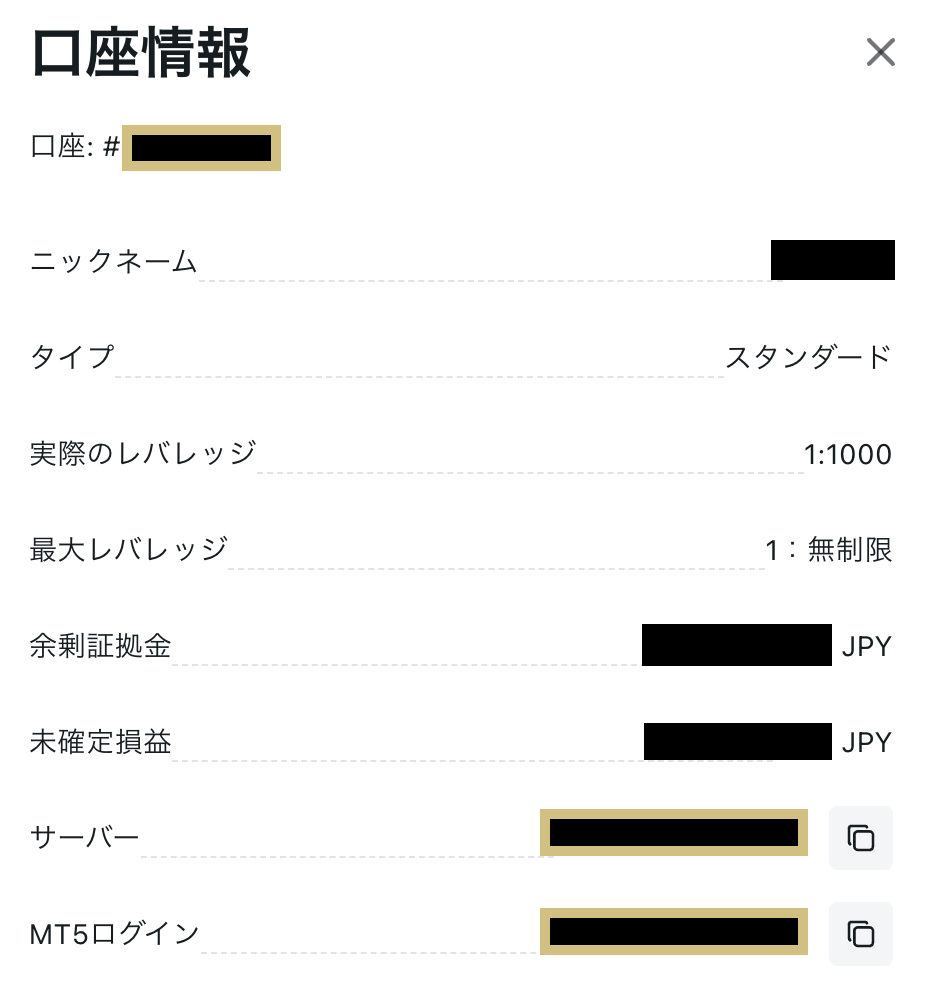
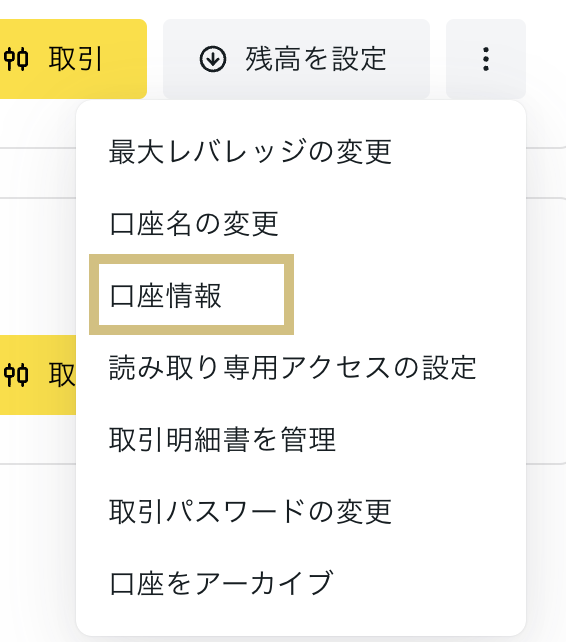 下記の色付きの四角の内容をメモする。
・口座番号
・サーバー名
・先ほど入力したパスワード
3.プロフィール認証方法
画面右上の「プロフィールを完了」をクリック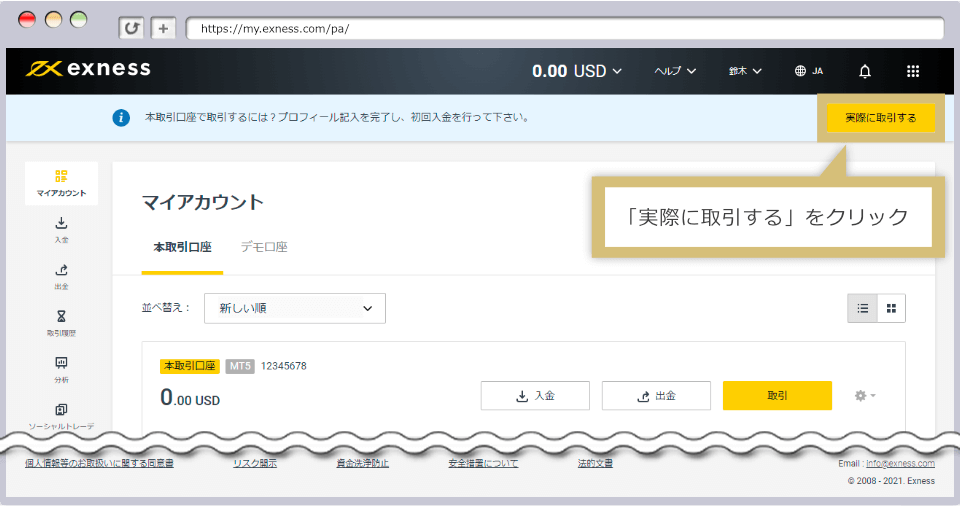
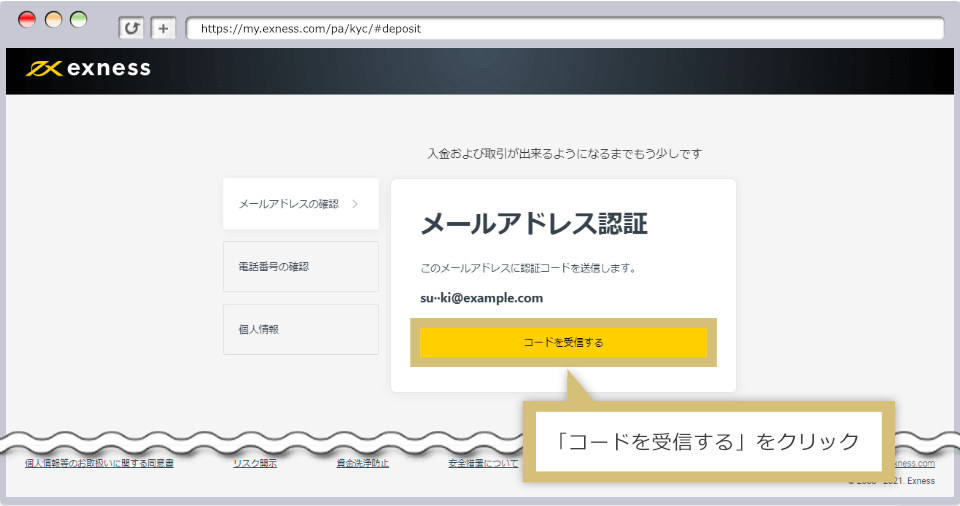 登録アドレス宛にメールが届くため、確認コードをコピー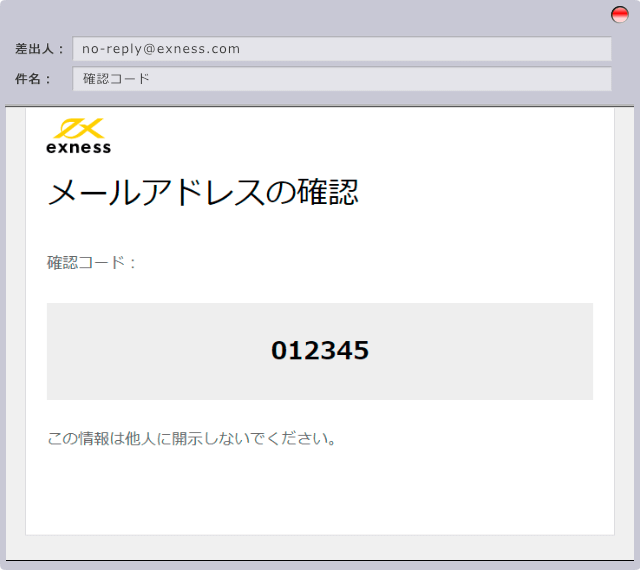
下記のようにコードを入力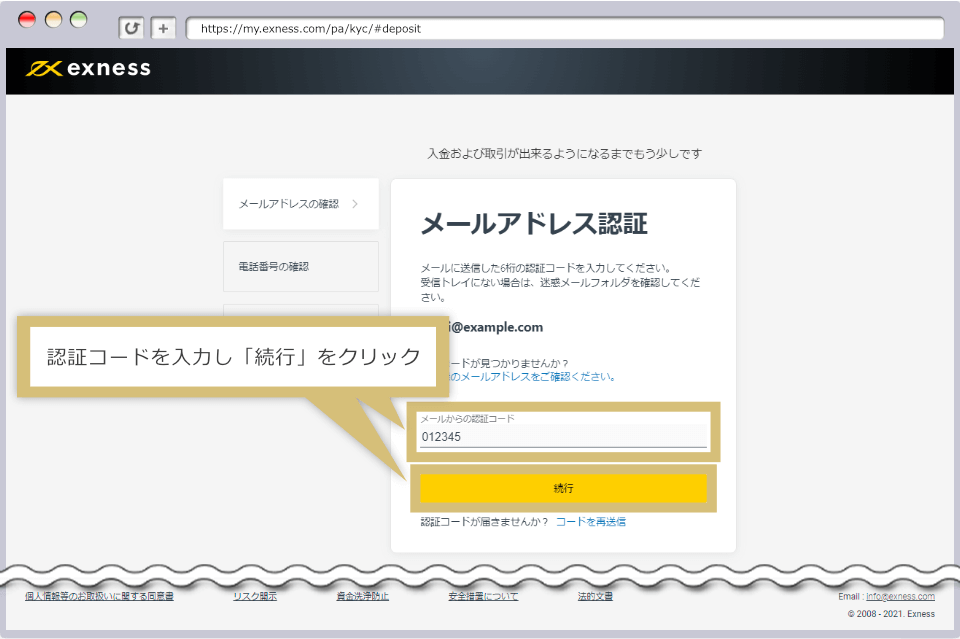
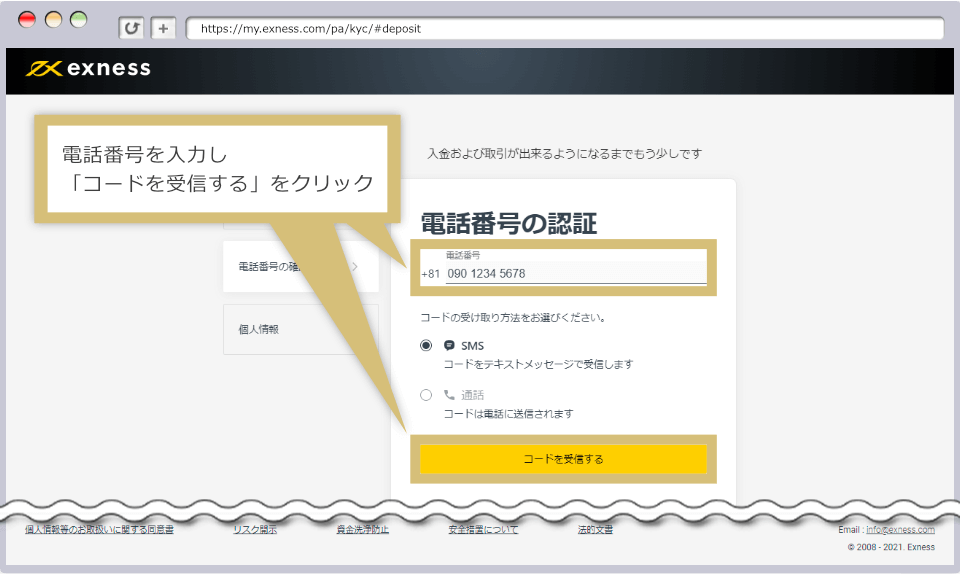
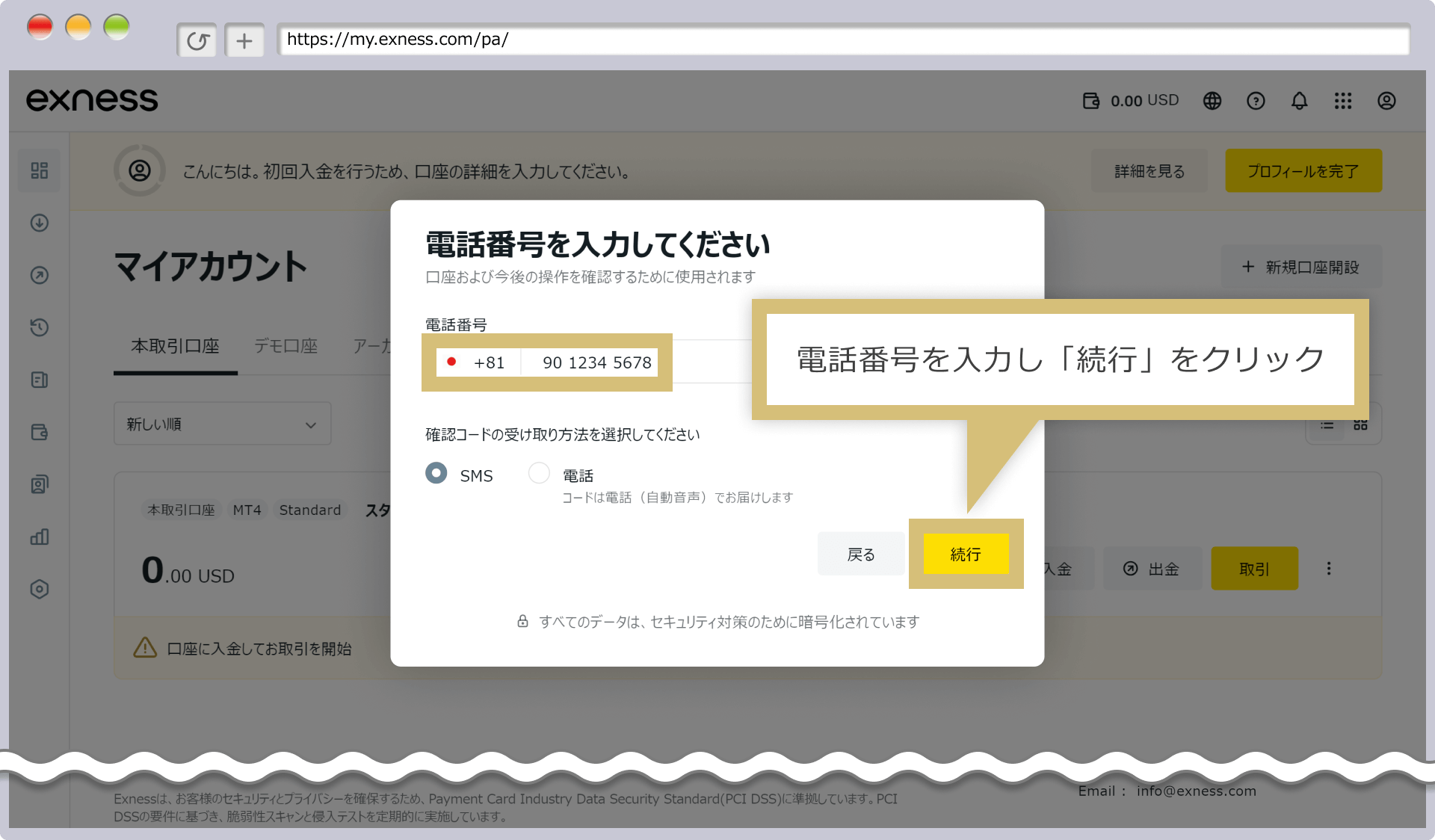 登録している電話番号に到着するコードをコピー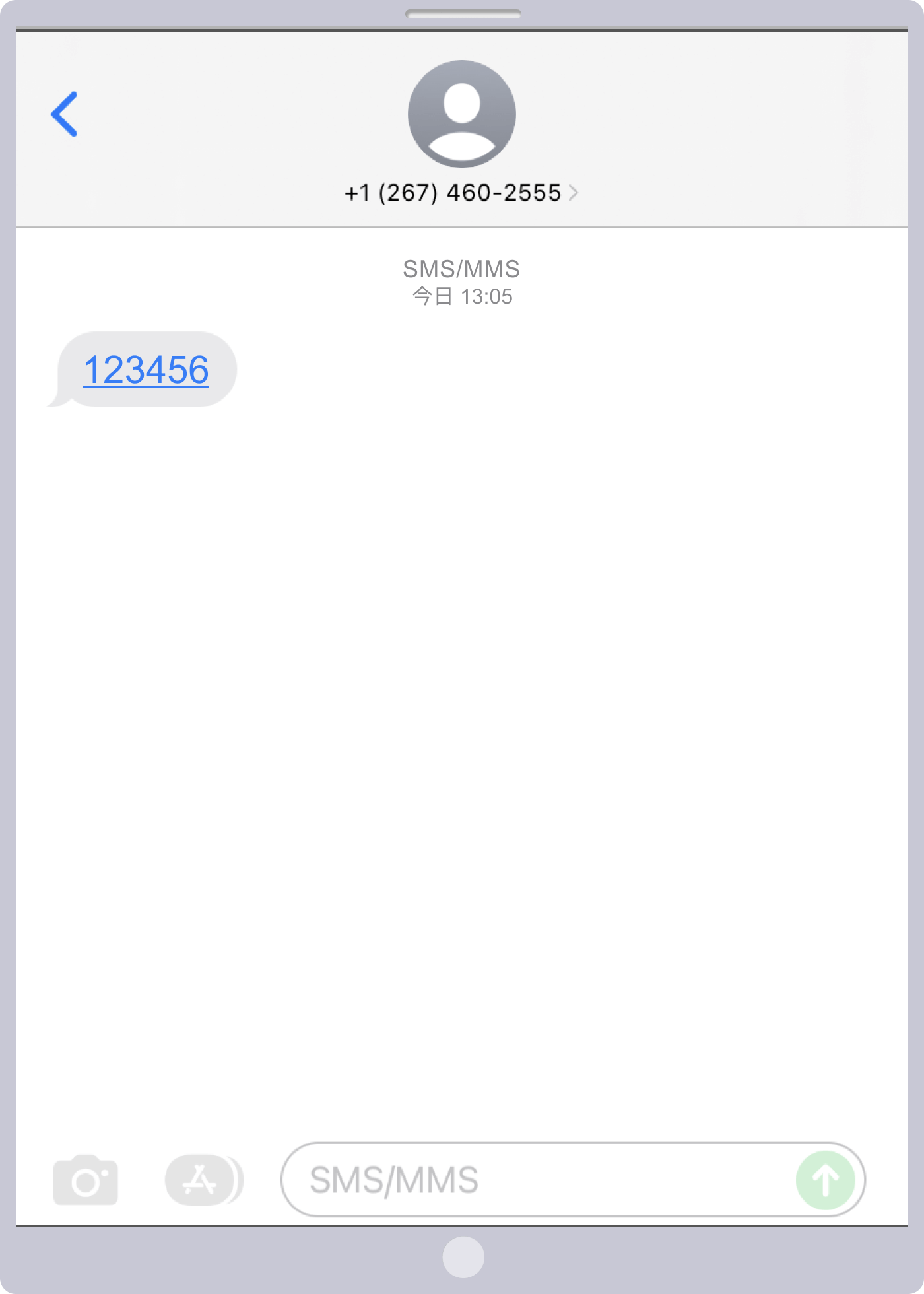
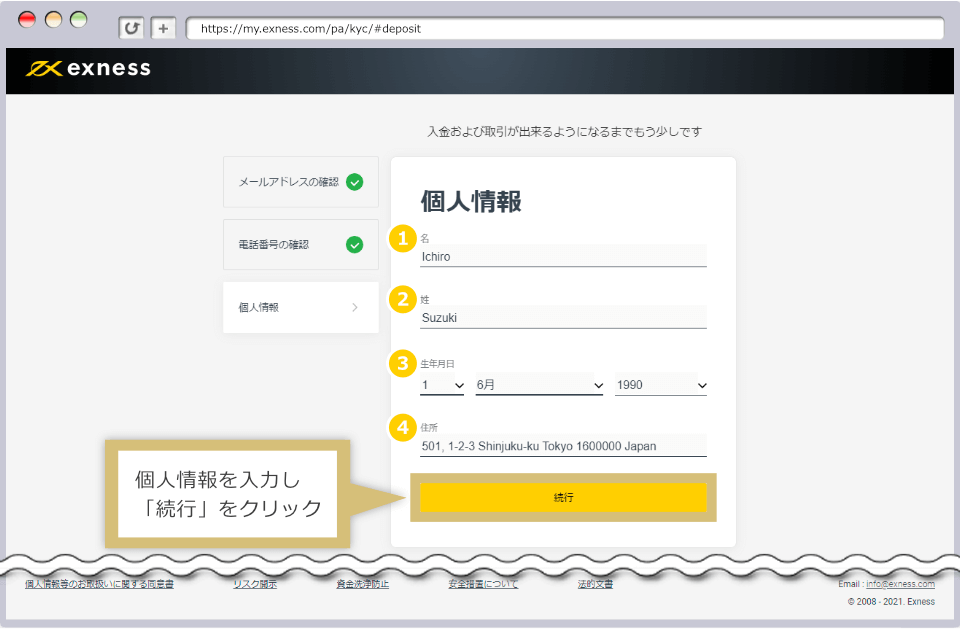
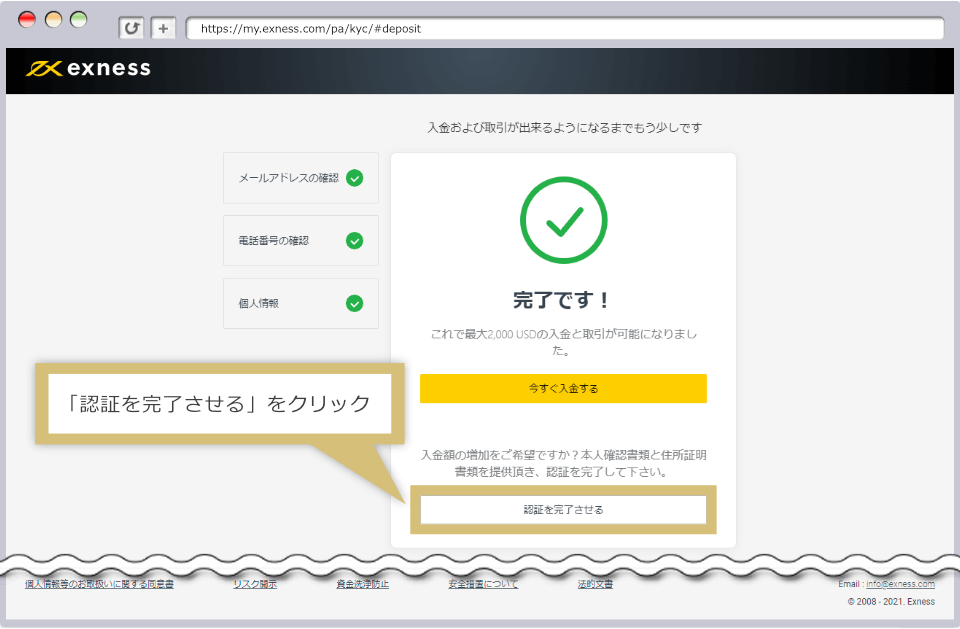
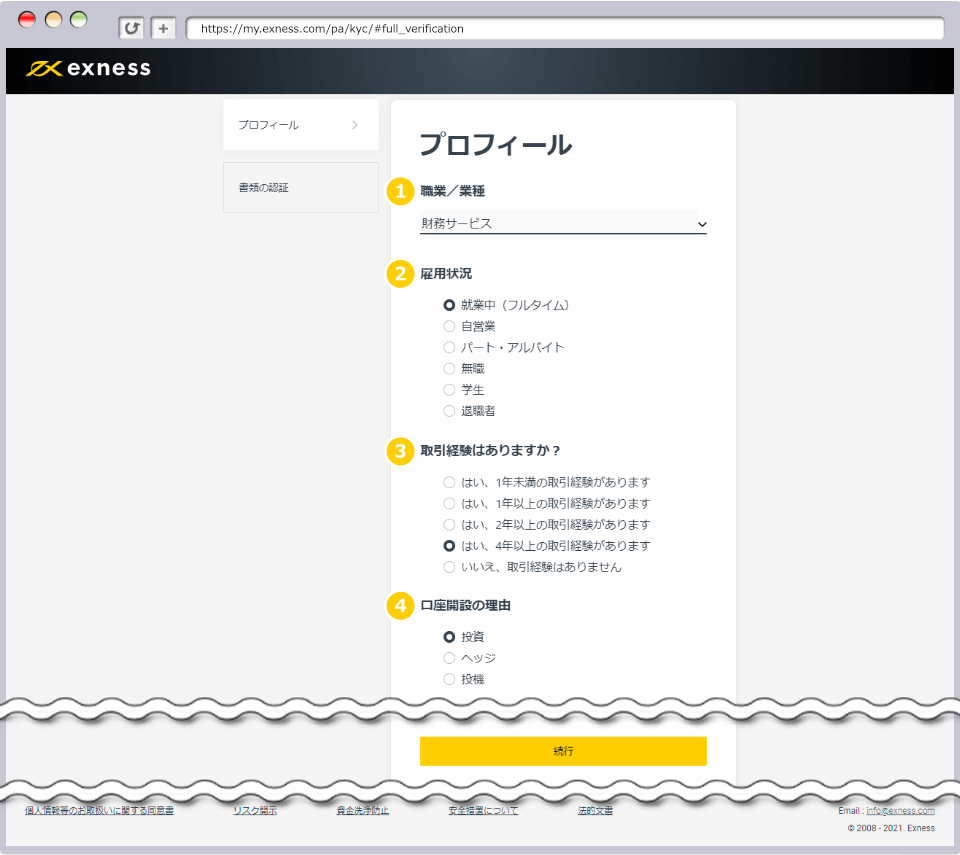
住所を海外版に変換する際はこちらもご活用ください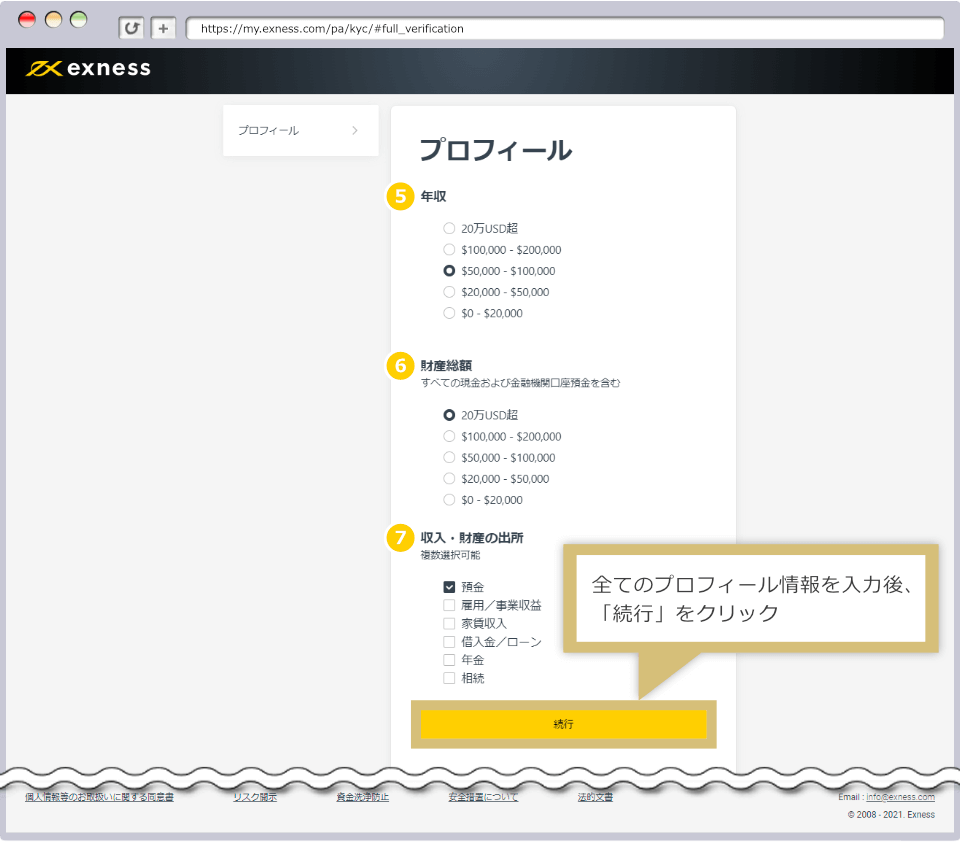
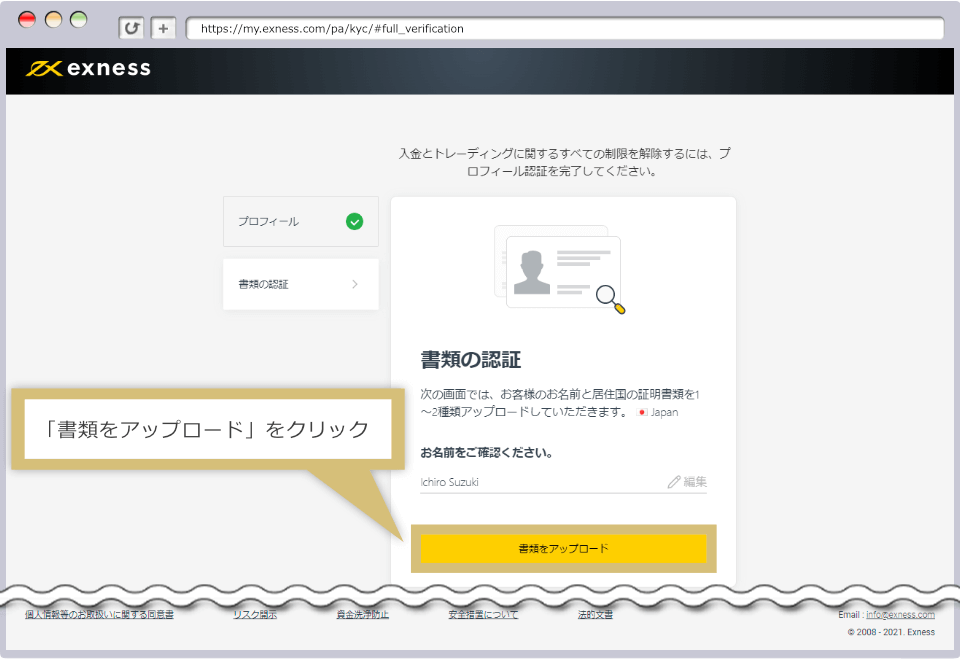
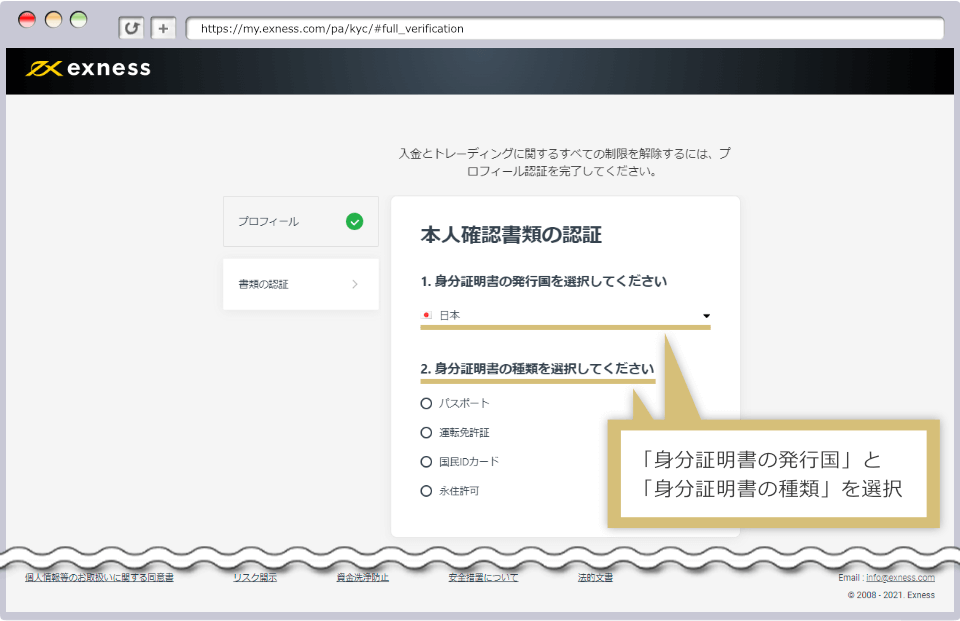
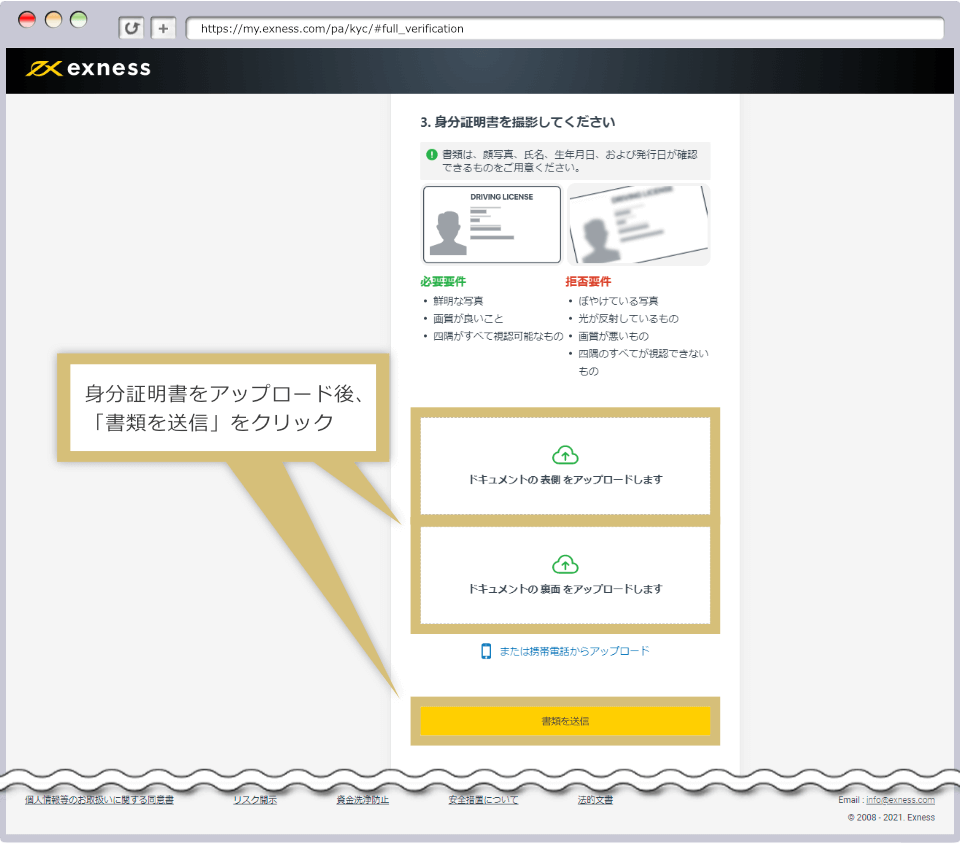
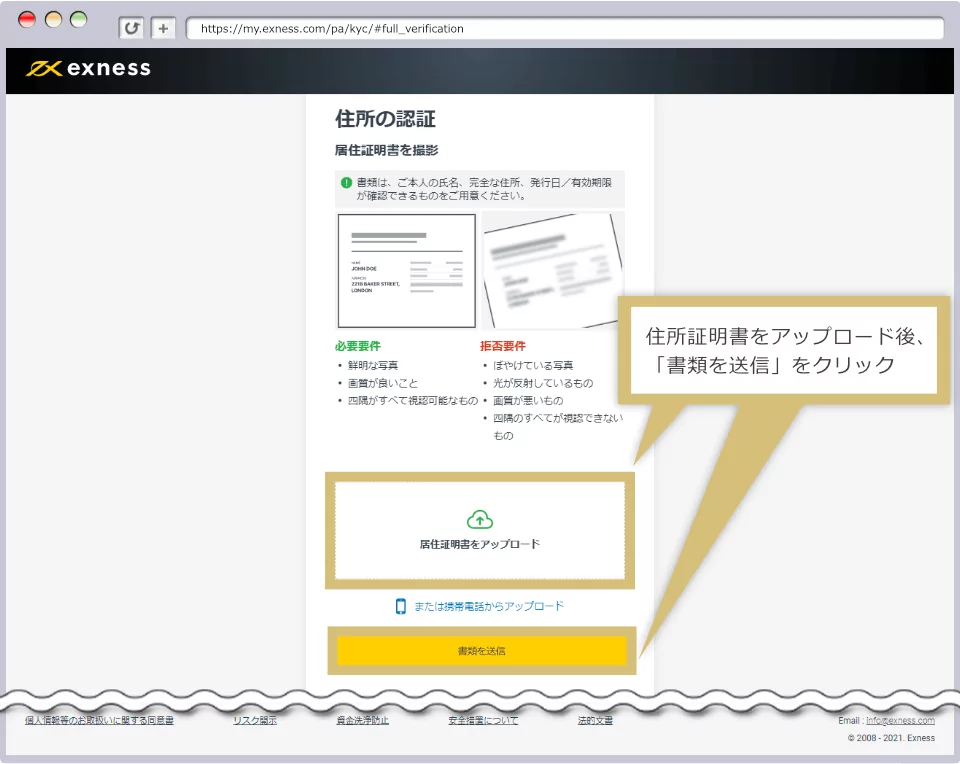
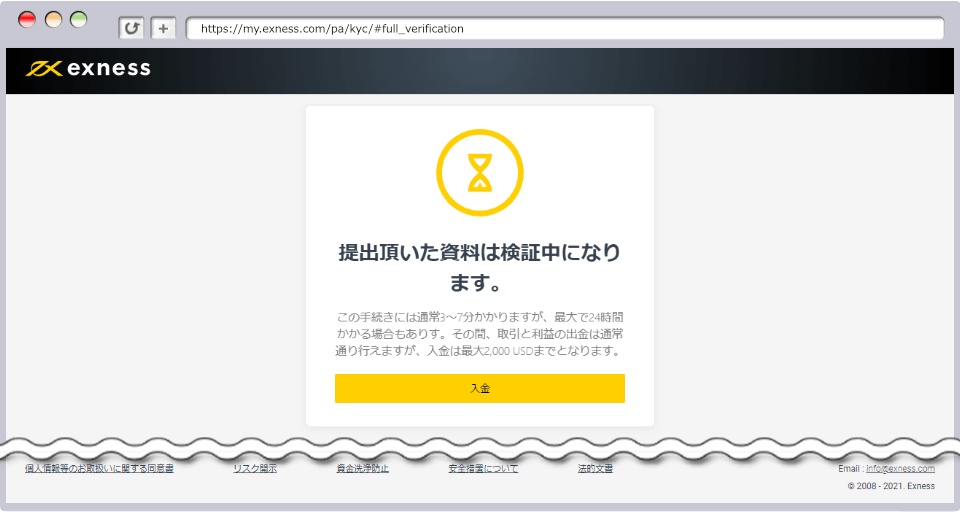
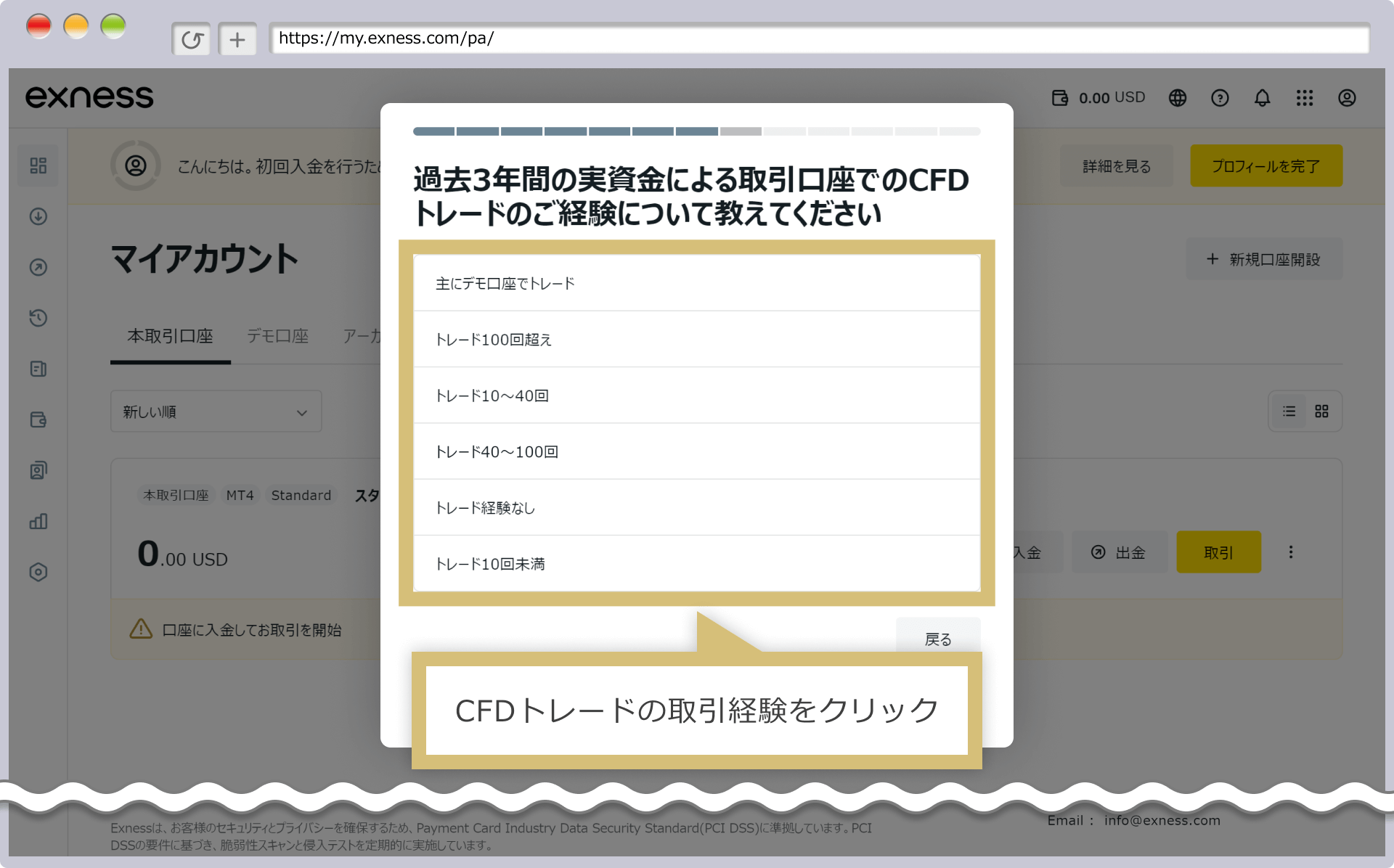
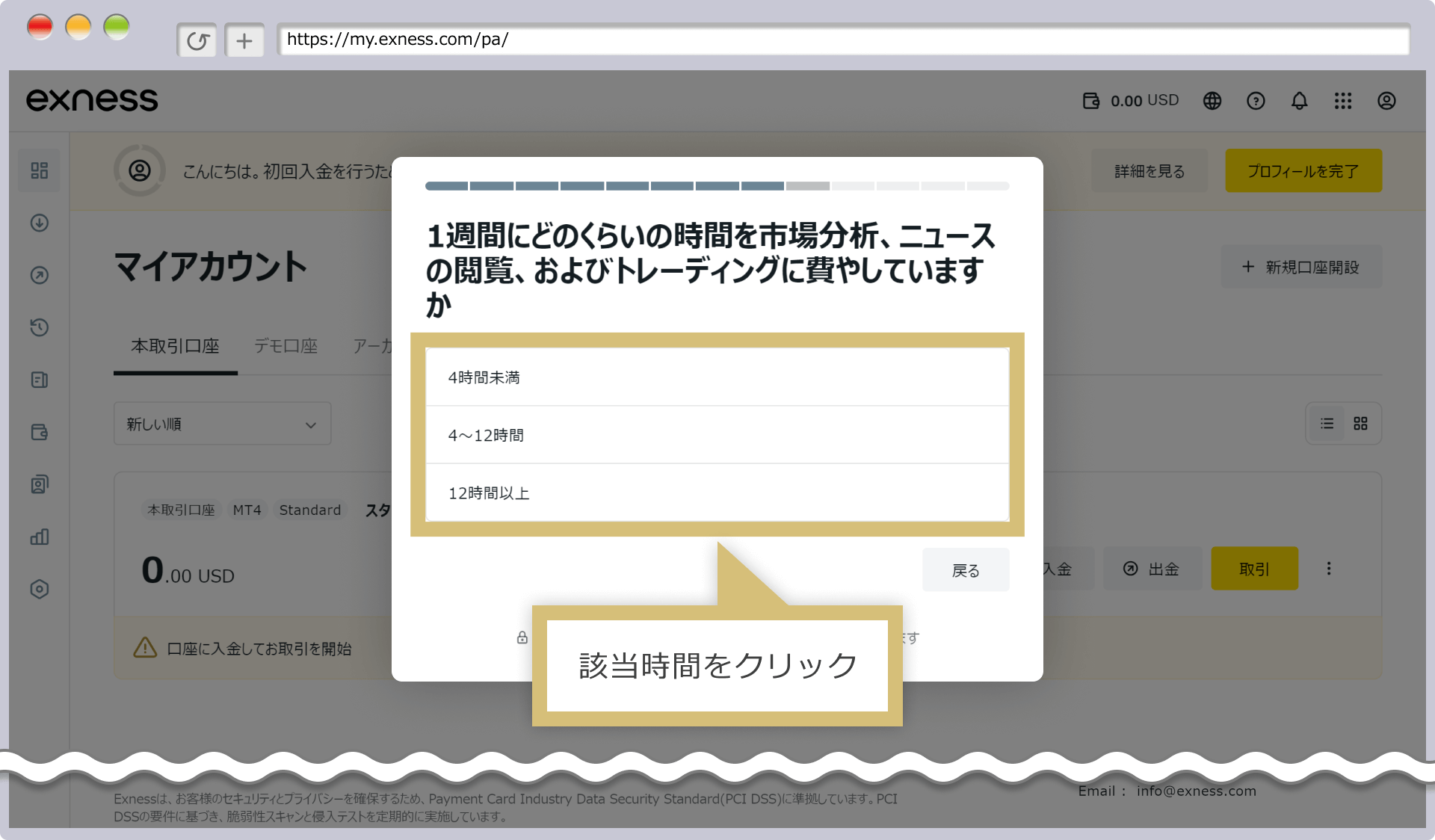
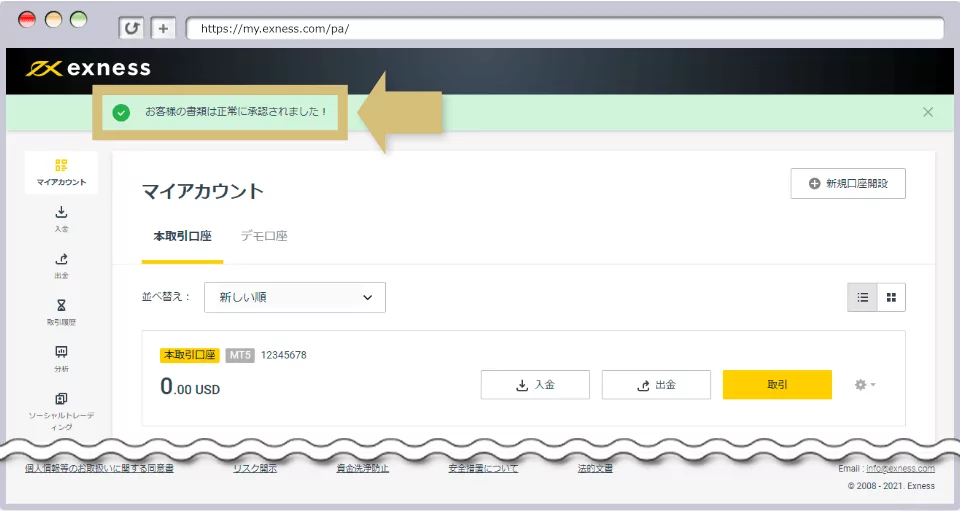
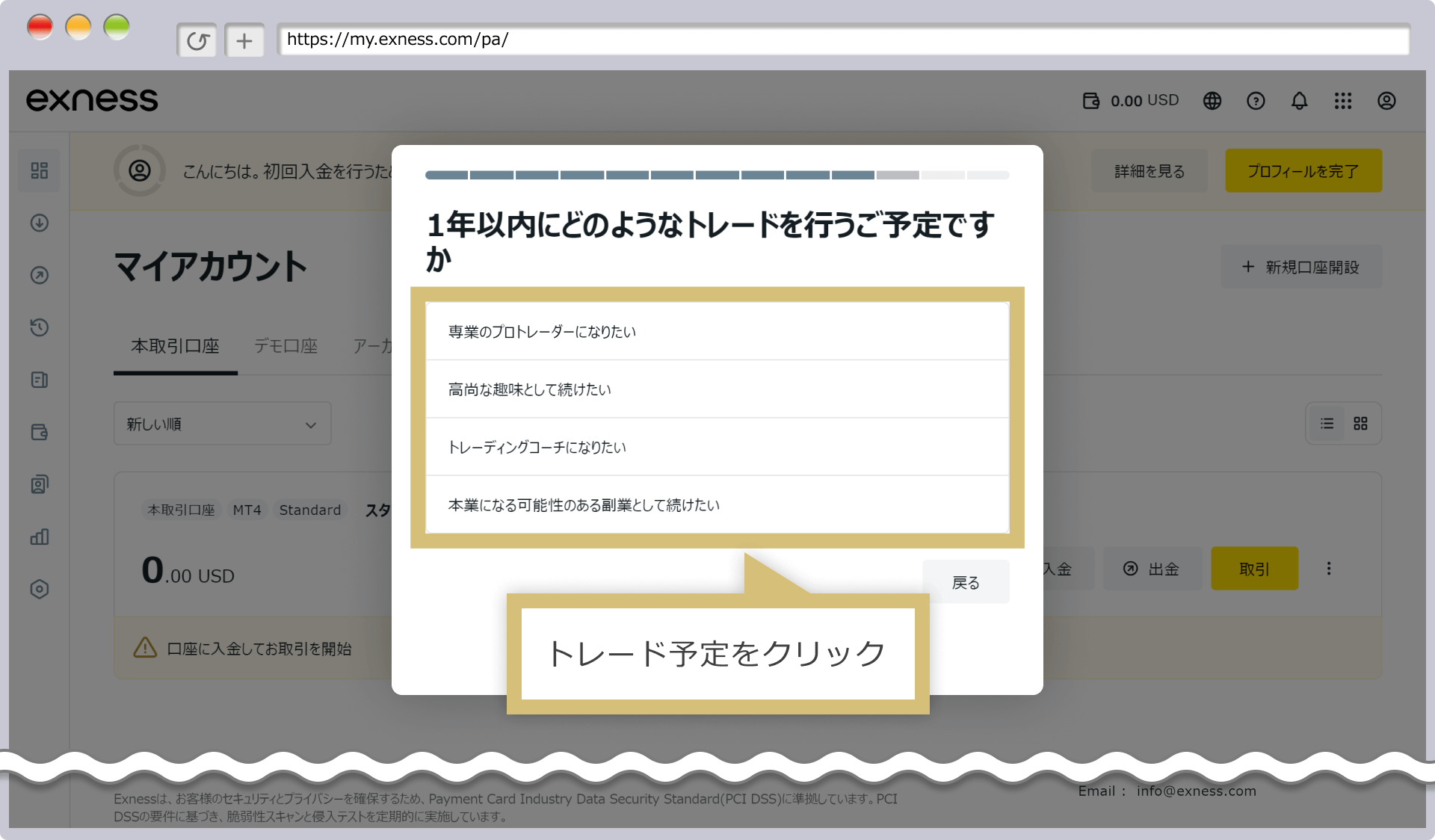
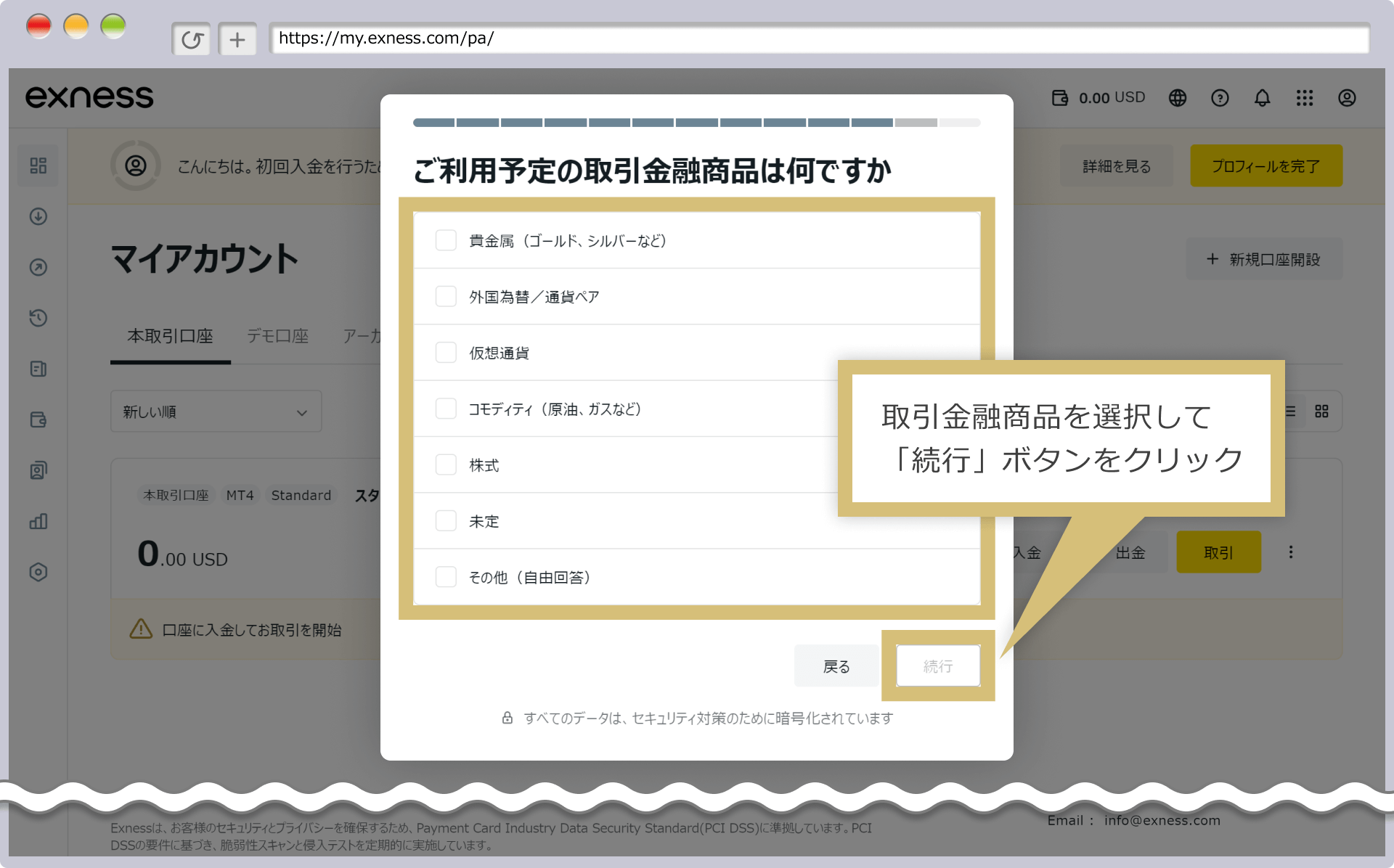
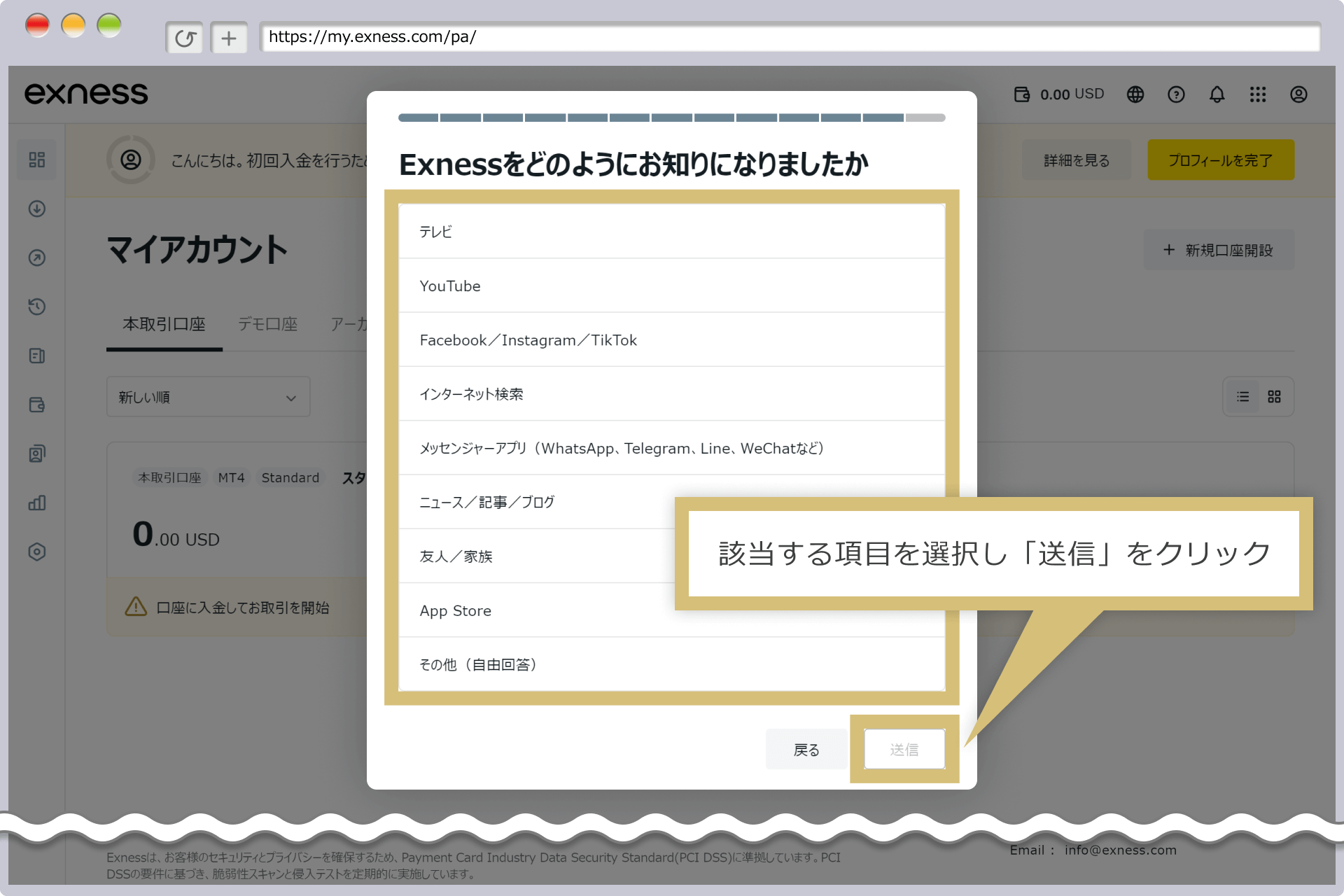
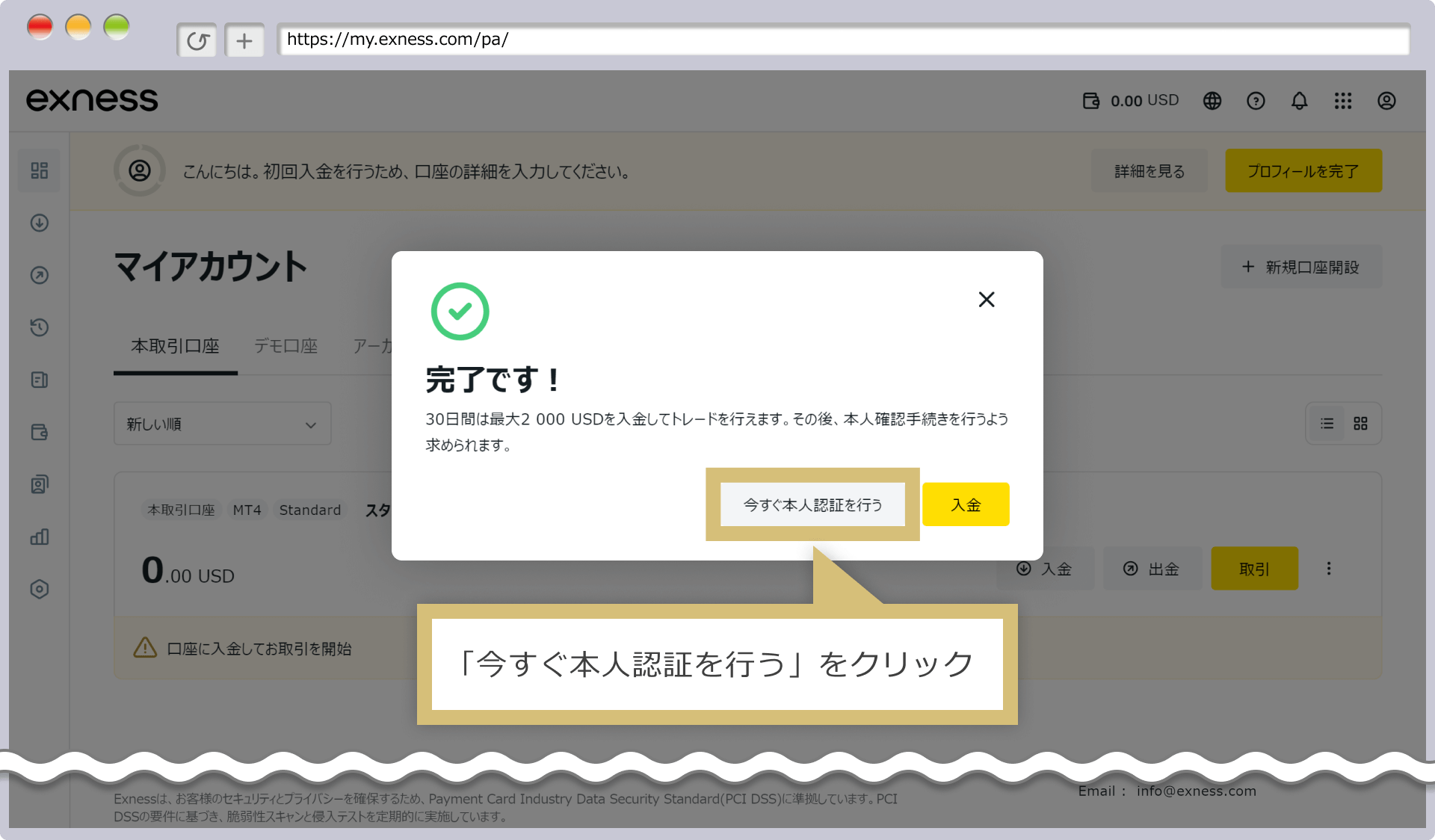 4.必要書類の提出
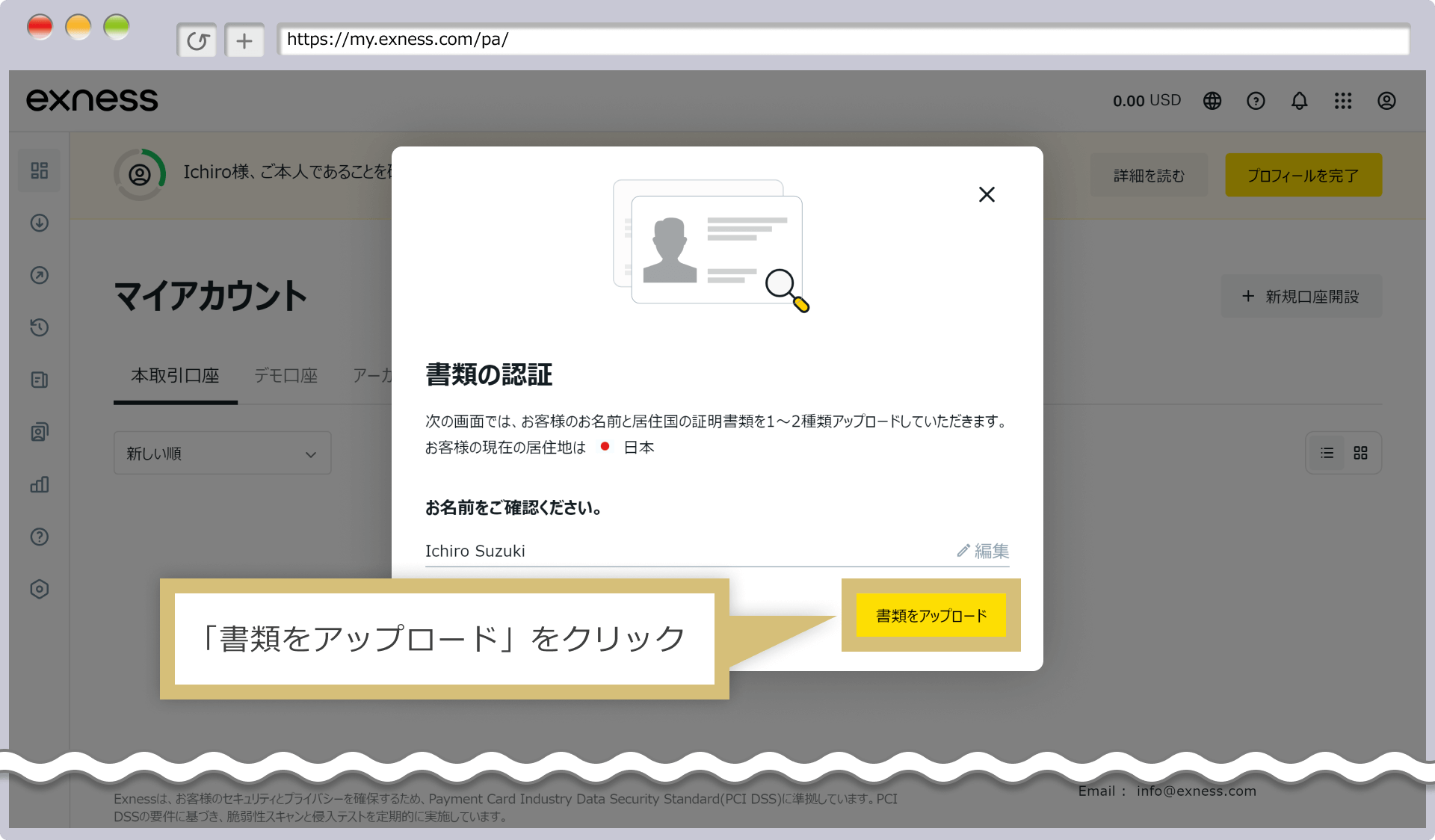
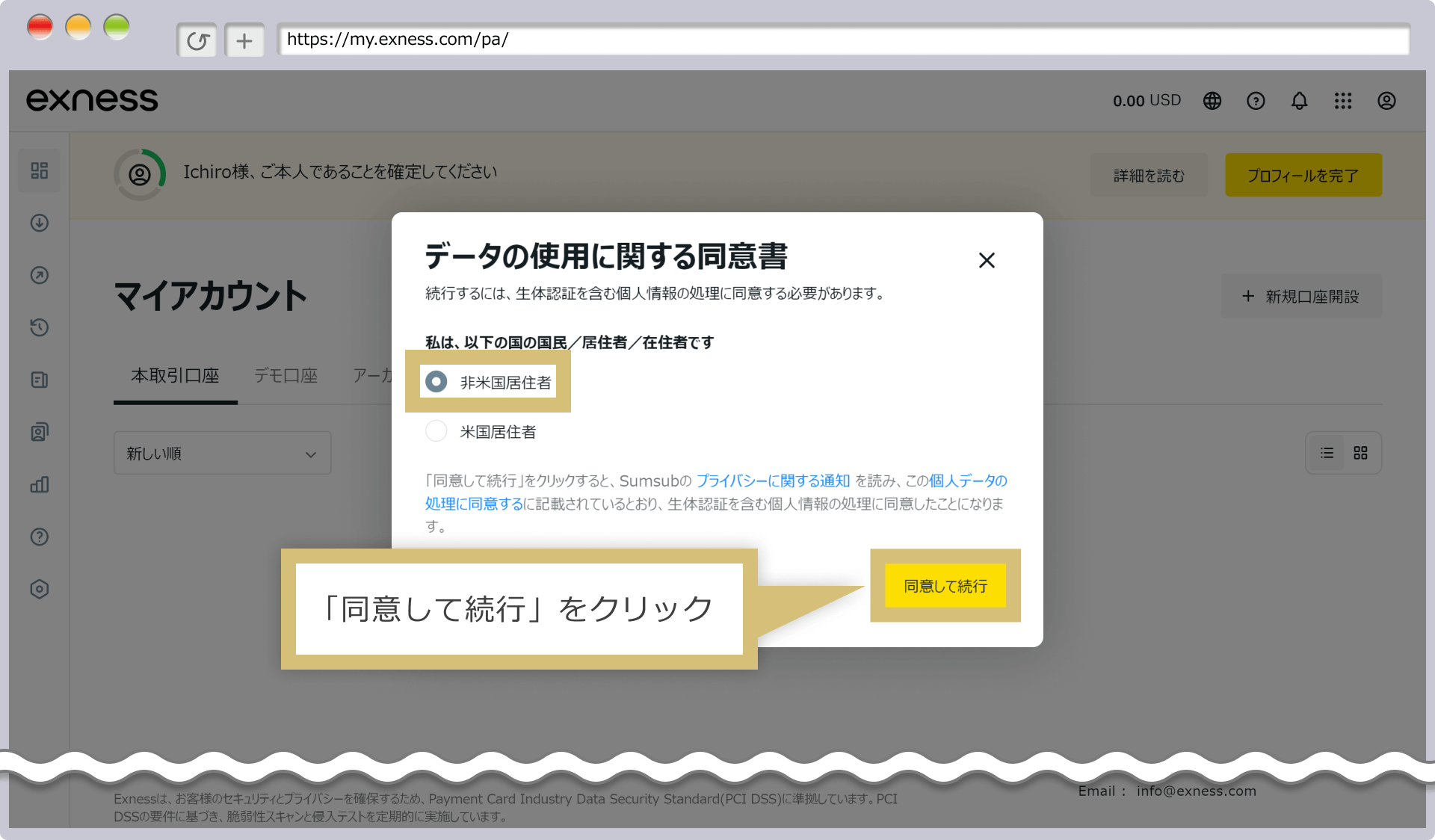
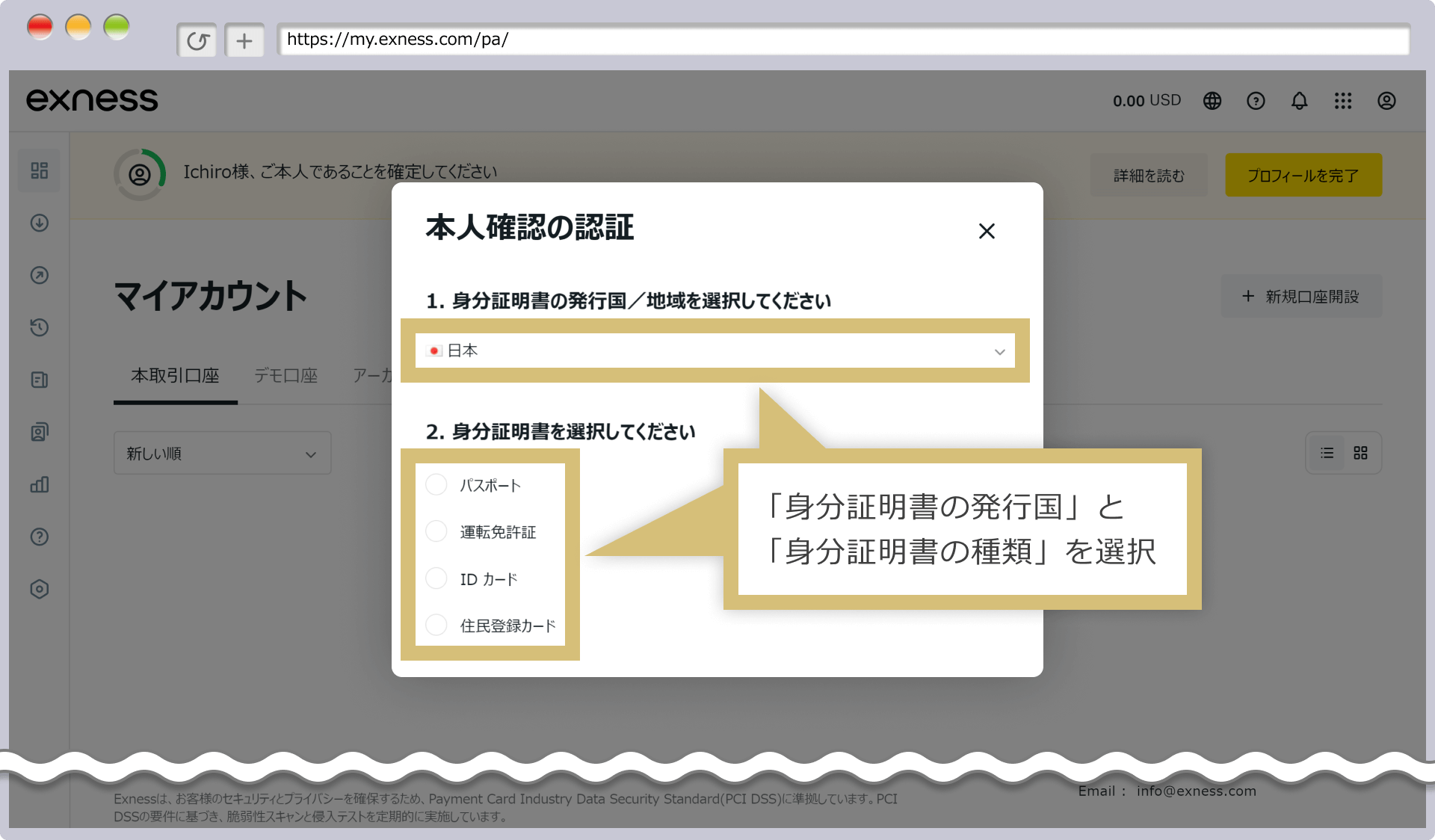
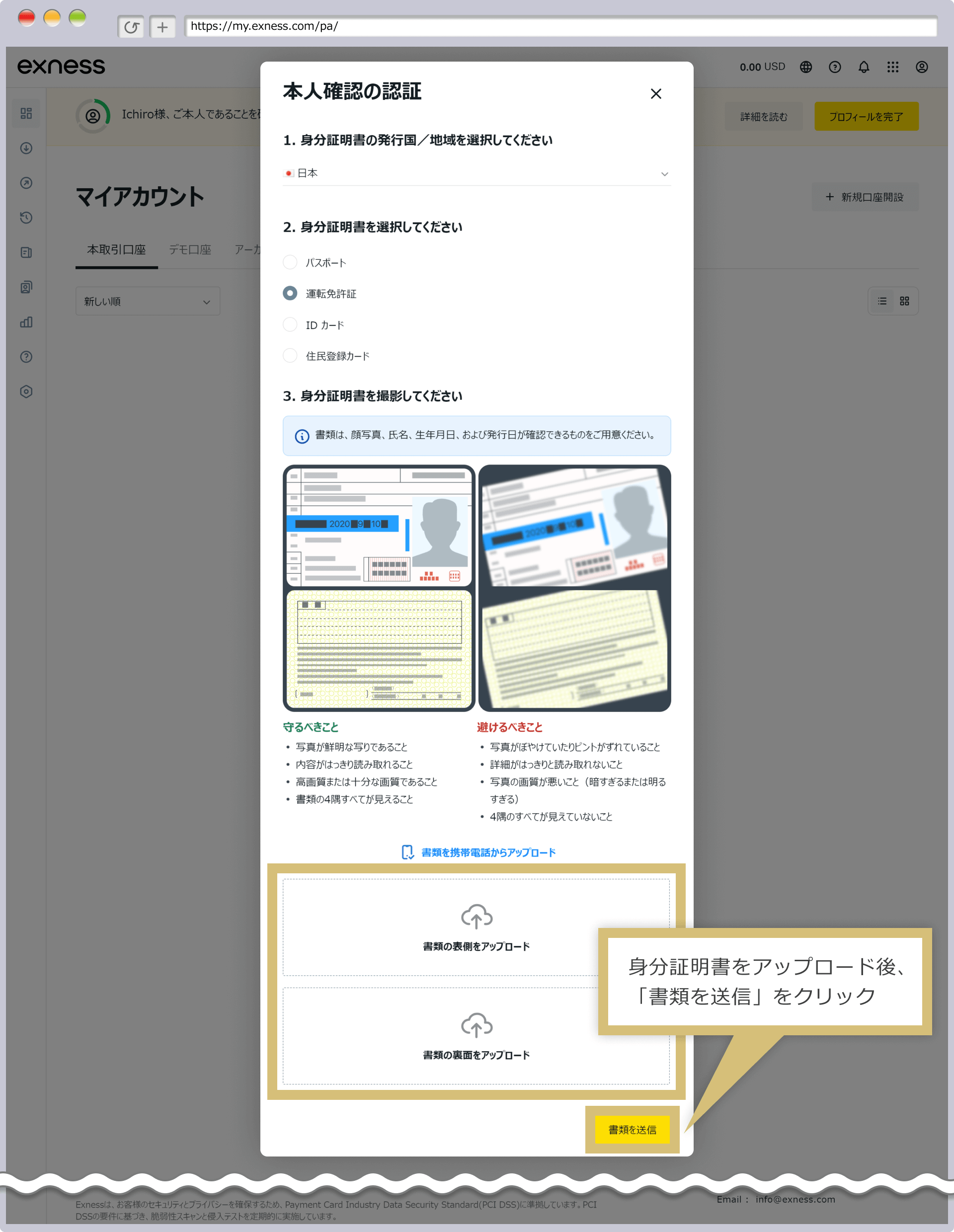
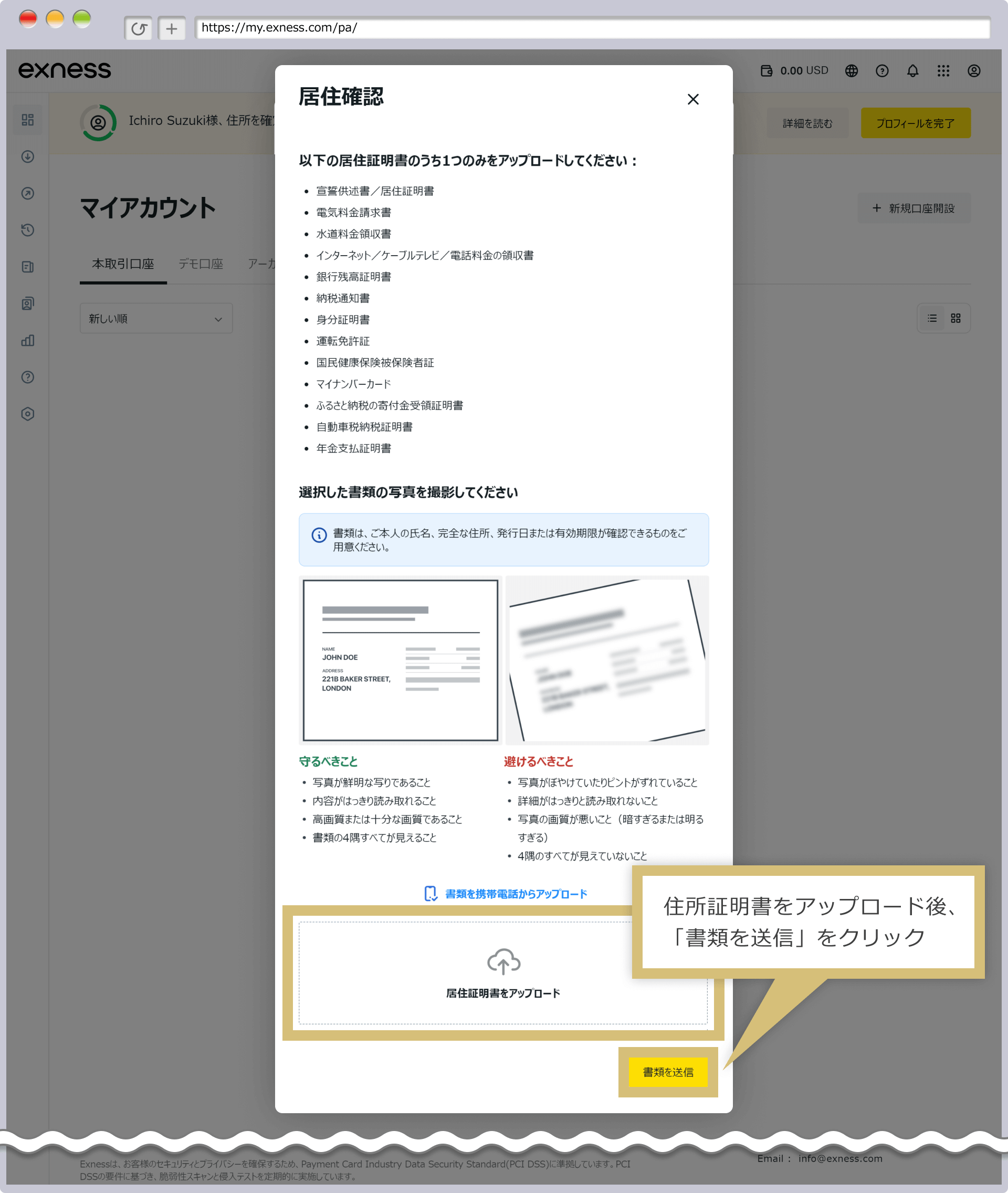
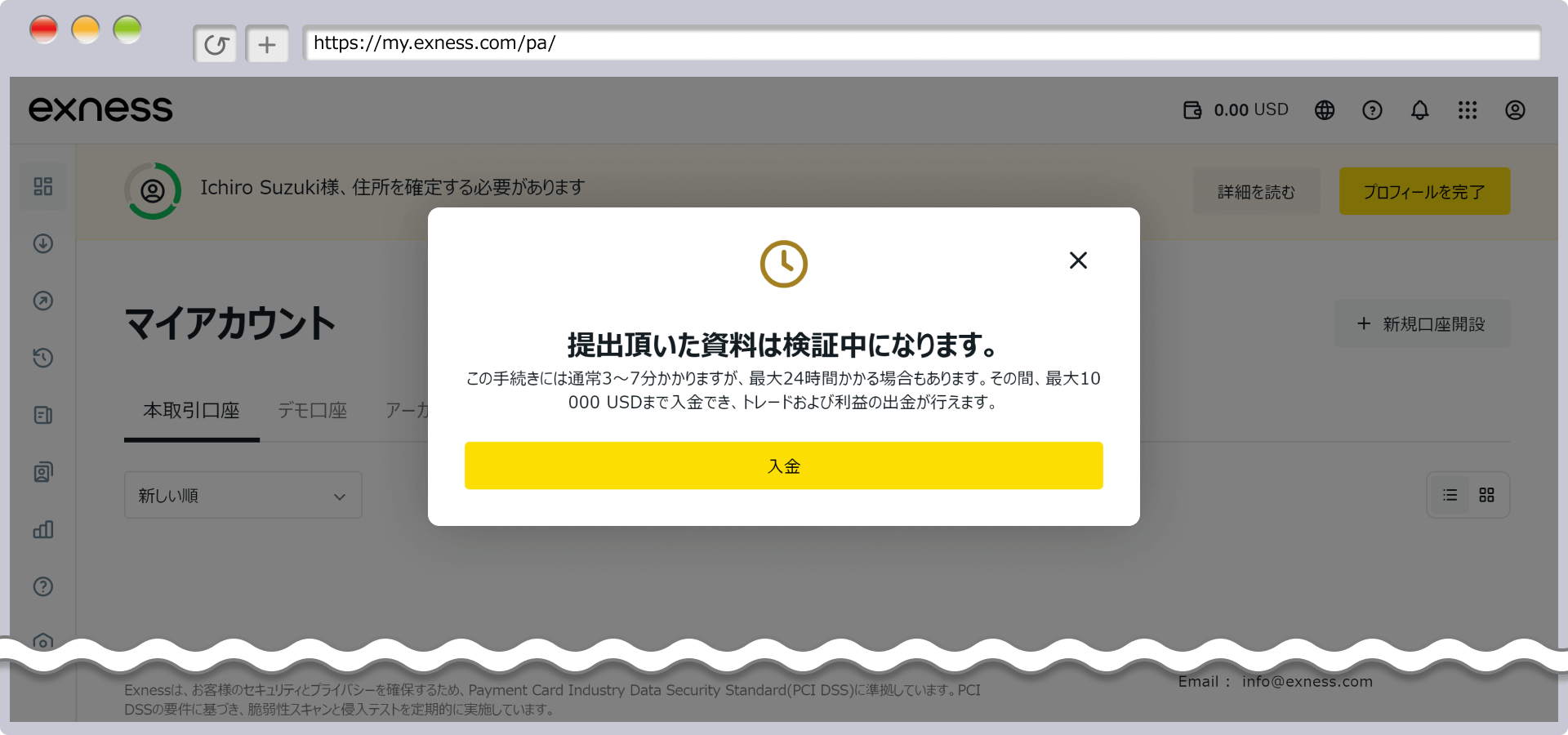 下記が表示されれば完了で審査待ちになります。
不備があればメールに内容が記載されるため、確認し再度実行してください
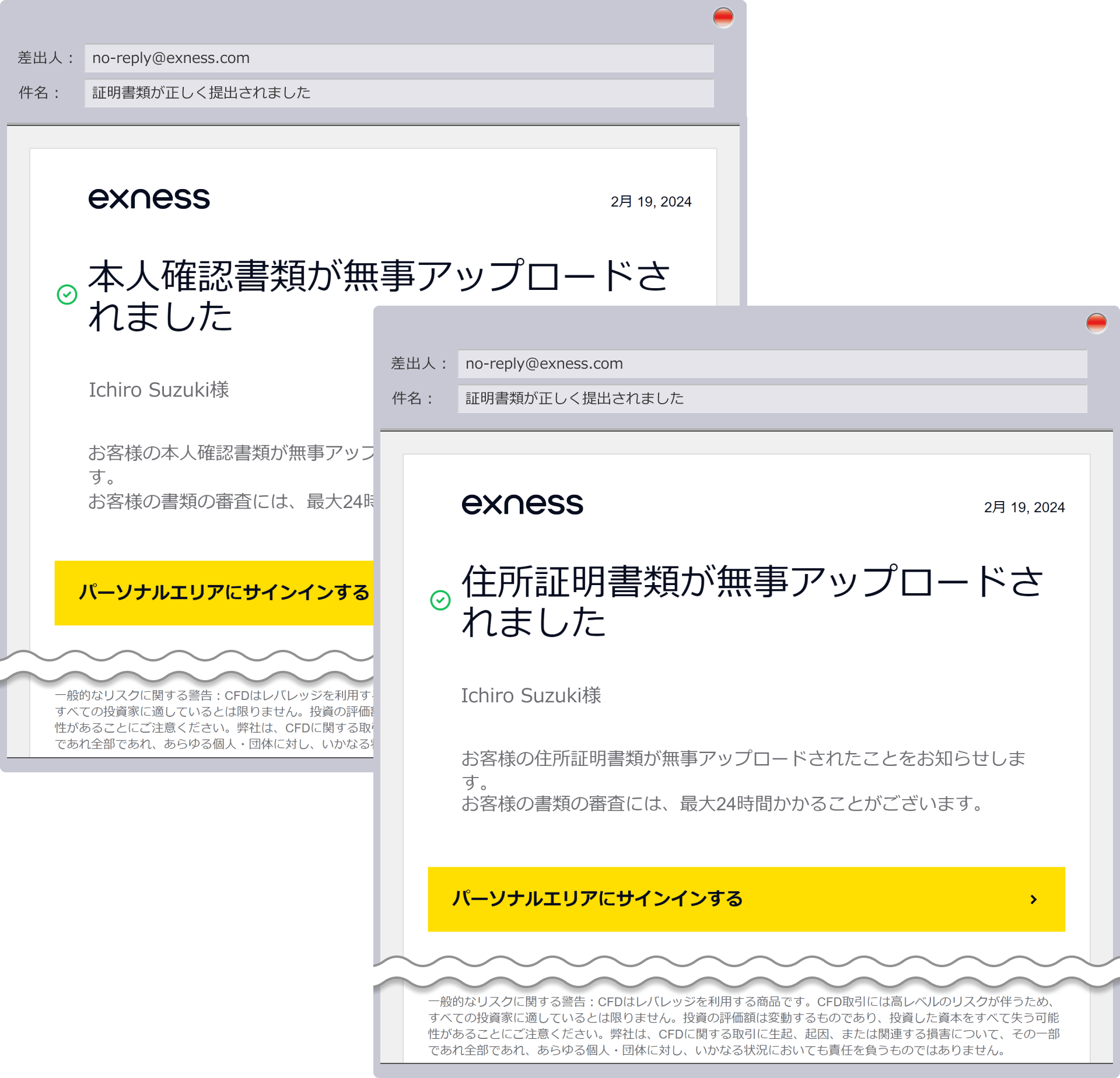
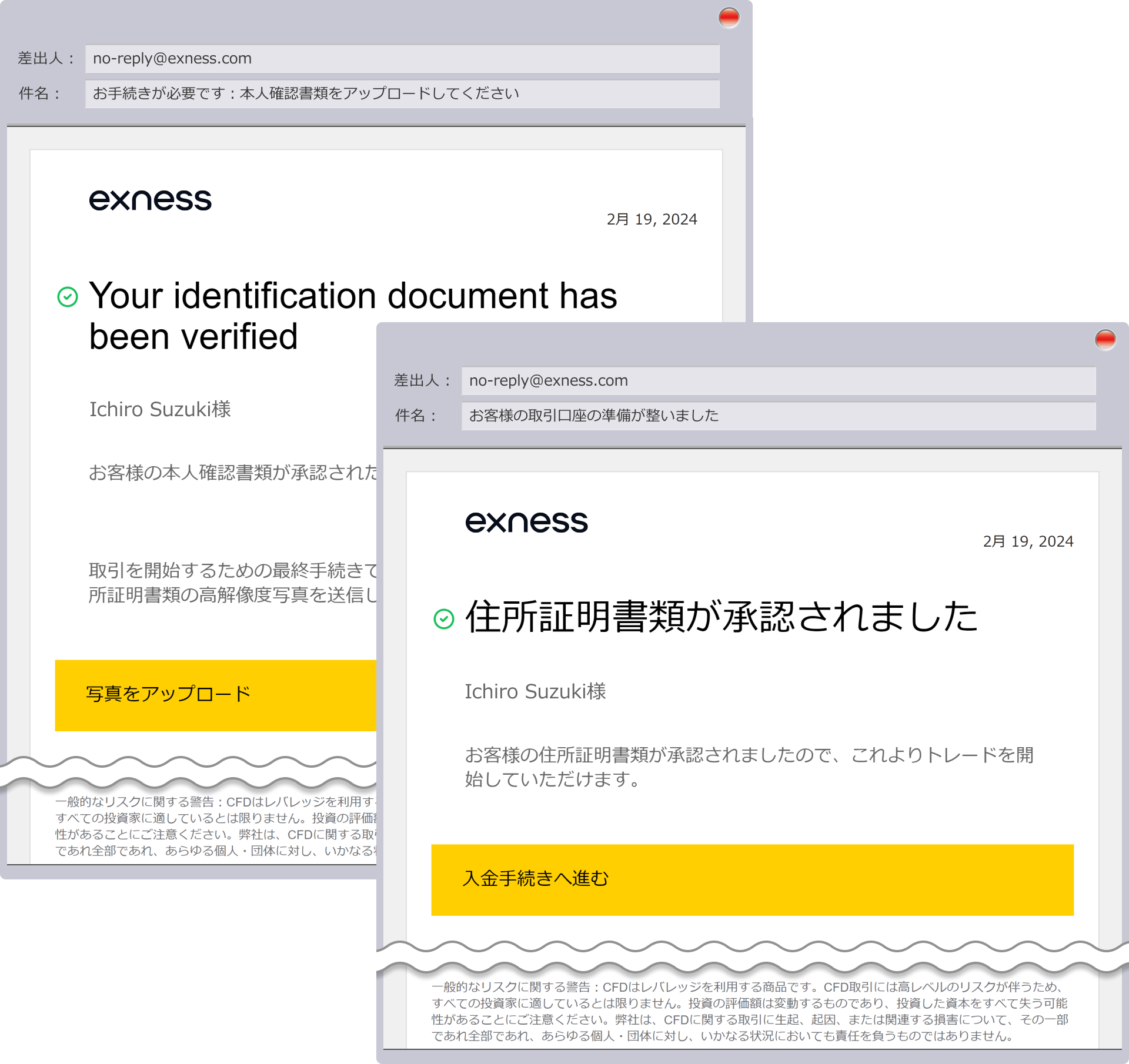
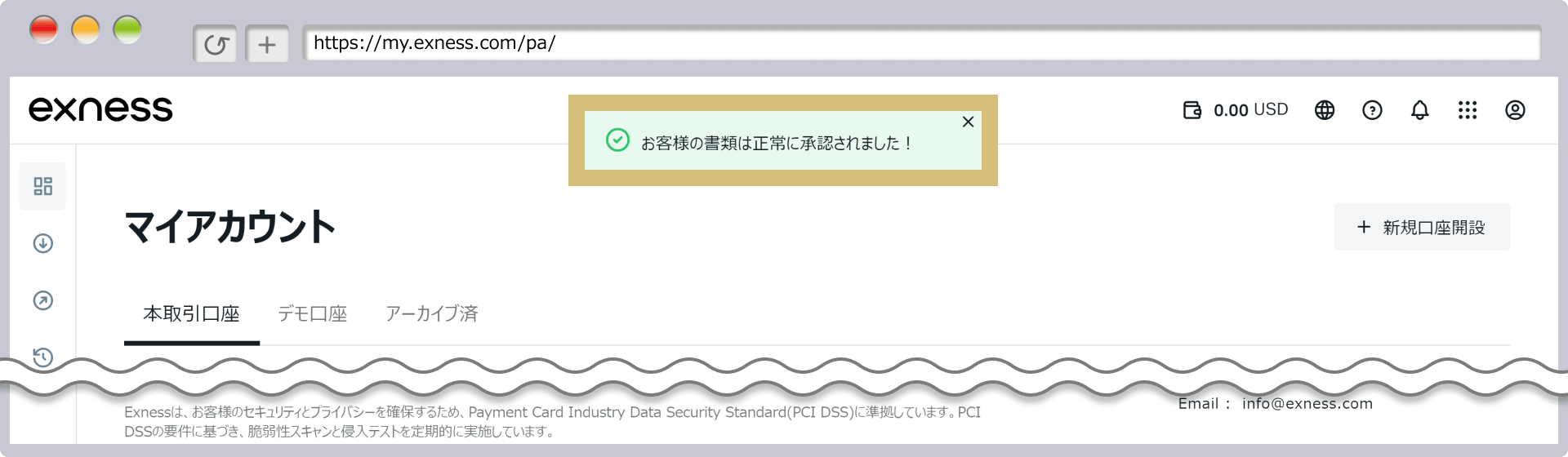
上記メールが来たことを確認し、マイページにログイン後
下記が表示されれば登録完了です。
Exness追加口座開設
すでにEXNESSで口座を持っている方は
下記のご対応をお願いいたします。
1.メールの送信
・送信アドレス
EXNESSの登録に使用したアドレス
・本文
————————————————————————————
◯◯◯◯◯◯と申します。
※上記はお名前に変更ください。
パートナーの変更をお願いいたします。
パートナー口座番号は下記になります。
1121242076734860336
パートナー変更後に追加口座の作成をしますので
パートナーの変更が終わったかどうかを教えてください。
———————————————————————————
上記でメール送信後
返信が来ますので、
内容をご確認ください。
1.返信の確認から追加口座登録
EXNESSから返信が到着しましたら
パートナーの変更が終わったを確認ください。
変更が完了したと記載があれば
こちらからログインを行い、追加口座の申請をお願いいたします。
画面から新規口座開設をクリック
右上がMT4でスタンダードプラスを選択して続行
下記のように選択肢、口座ニックネームは自分の分かりやすいように
設定を行ってください。
※こちらも翻訳機能を消して口座ニックネームの記入をお願いします。
また、日本語ではなく英語での表示にしないと文字化けする可能性がございます。下記画面が表示されると口座開設が完了です。
四角の枠内の右の「⫶」をクリック
下記の色付きの四角の内容をメモする。
・口座番号
・サーバー名
・先ほど入力したパスワード
上記の内容でフォーム申請をお願いいたします。
Vantage口座開設
必ずこちらのリンクより口座開設を行ってください
1.ご登録情報の入力

「Verification Code」というメールが届くので、メール内にある6ケタの認証コードを入力しましょう。
また、パスワードは下記の点を気をつけてください。
- 8文字以上20文字以下
- 英字と数字の両方を使う
- 大文字と小文字の両方を使う
- 特殊文字(例:@!a#s%^&)を使用する


①は右の「MT4(MetaTrader 4)」
②は「スタンダードSTP」
③は「JPY(JPY)」

2.本人確認(KYC・ID認証)
マイページにログイン後に下記の手順で進めてください。


上記まで終了すると下記のような完了メールが届くと終了です。
- Your Proof of ID has been verified(ID認証完了)
- Your Proof of Address has been verified(POA認証完了)
Vantage追加口座開設
必ずこちらのリンクよりログインを行ってください
1.ログイン後追加口座申請
ログイン後左のメニューから「取引口座」→画面右の「口座開設」
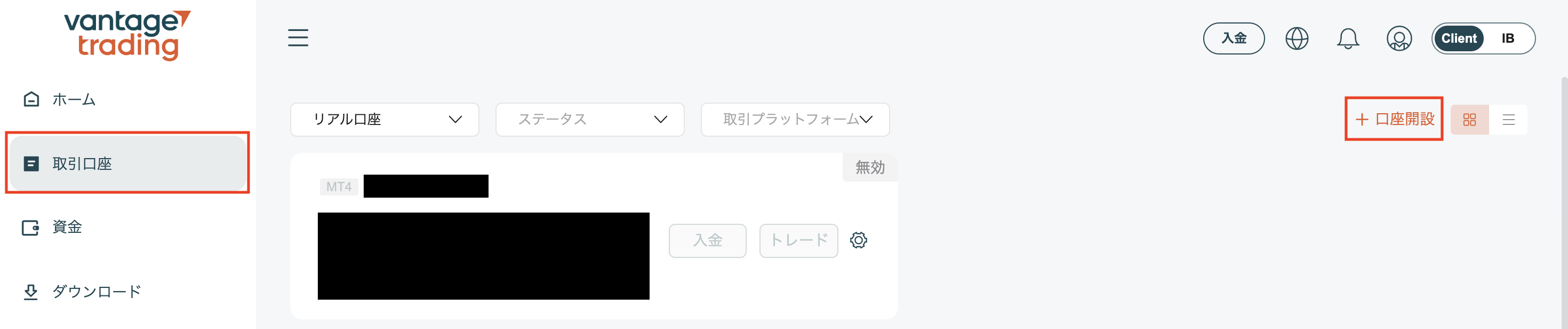
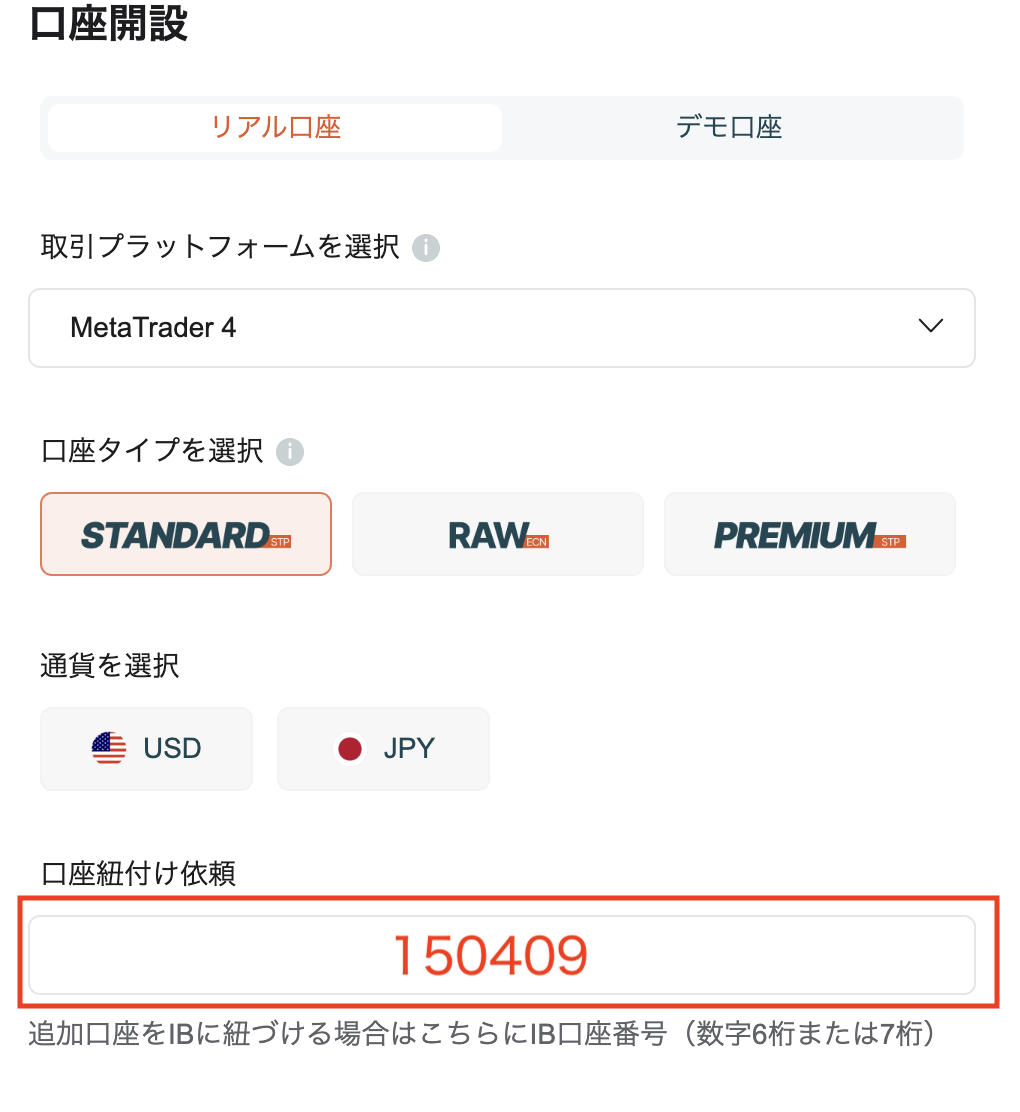
2.口座紐付け依頼
下記の画像のように設定して完了になります。
・リアル口座
・MetaTrader4
・STANDARD
・JPY
・150409
HFM口座開設マニュアル
※既にHFM証券のアカウントをお持ちの方は、ページ下部「既にHFM 証券のアカウントを持っている場合」を参照してください。
↑必ずこちらのリンクより口座開設を行ってください↑
クリック後、下記の口座開設動画をご覧ください。
既にHFM証券のアカウント持っている場合
(※「今回初めてHFM の口座を作った」という方は以下の内容は行わなくて大丈夫です。
まず、マイページに入り
ホーム画面内の「My取引口座」→「取引口座開設」をクリックします。
口座タイプをPREMIUMに選択します。
「MT4」と「JPY」、「レバレッジ,1:1000」を選択します。
「アフィリエイトID」は、「386962」とご記入ください。
こちらで、口座開設完了となります。
XM口座開設
こちらをクリック
↑必ずこちらのリンクより口座開設を行ってください↑
1.ご登録情報の入力
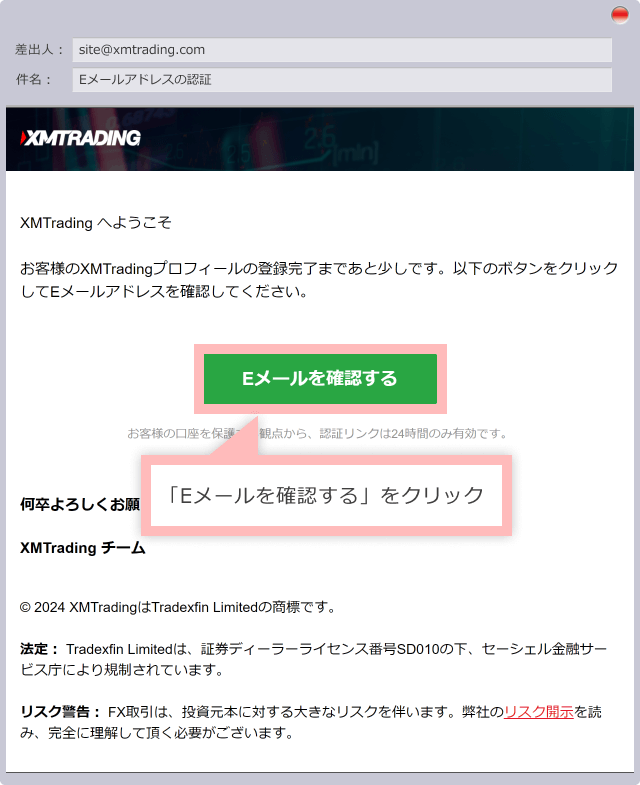
2.メールアドレスの認証
登録に使用したメールを確認し、下記をクリック
3.リアル口座開設
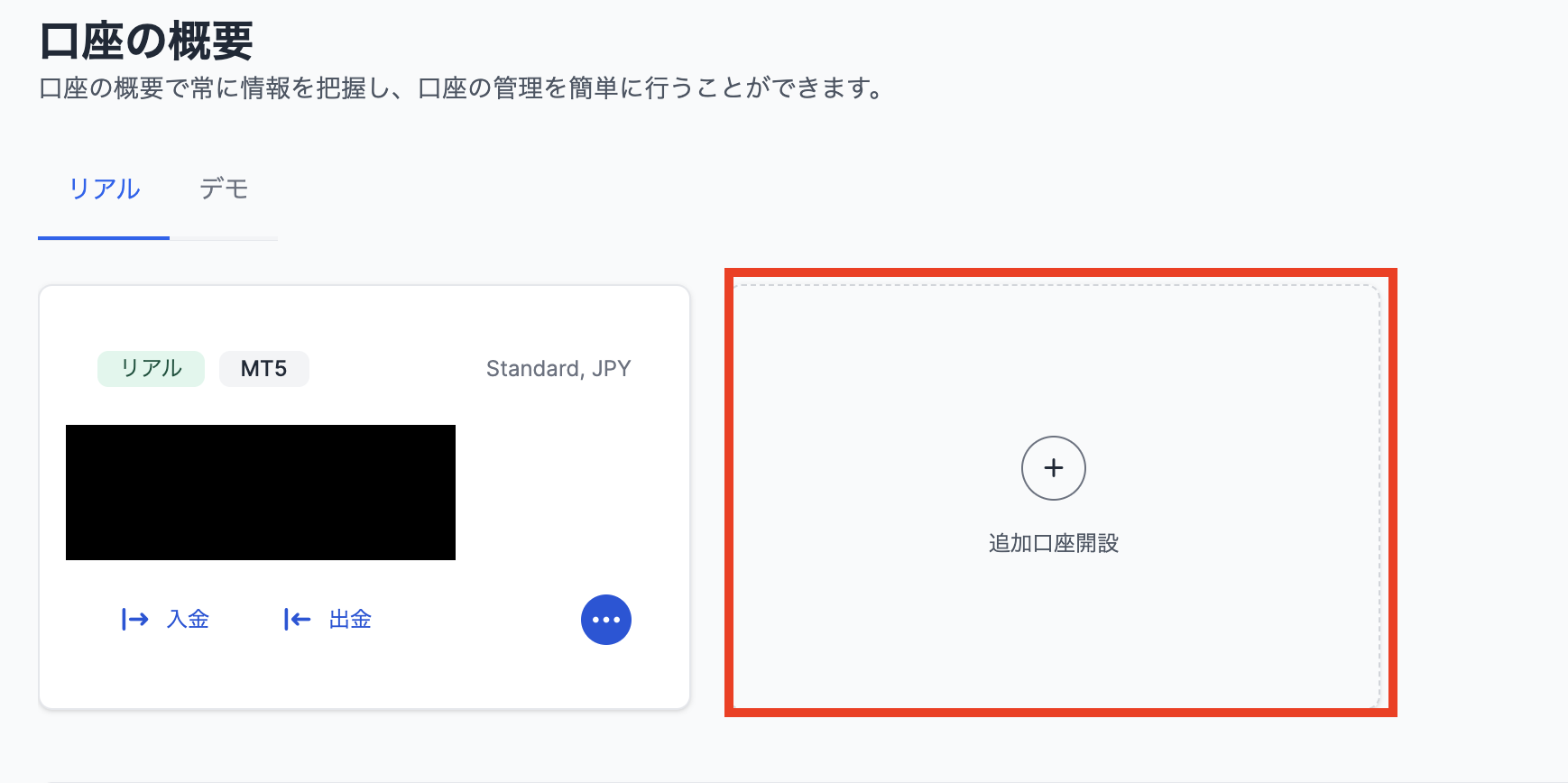
仮の口座が下記で作成されるため、リアル口座の右の「新規口座追加」
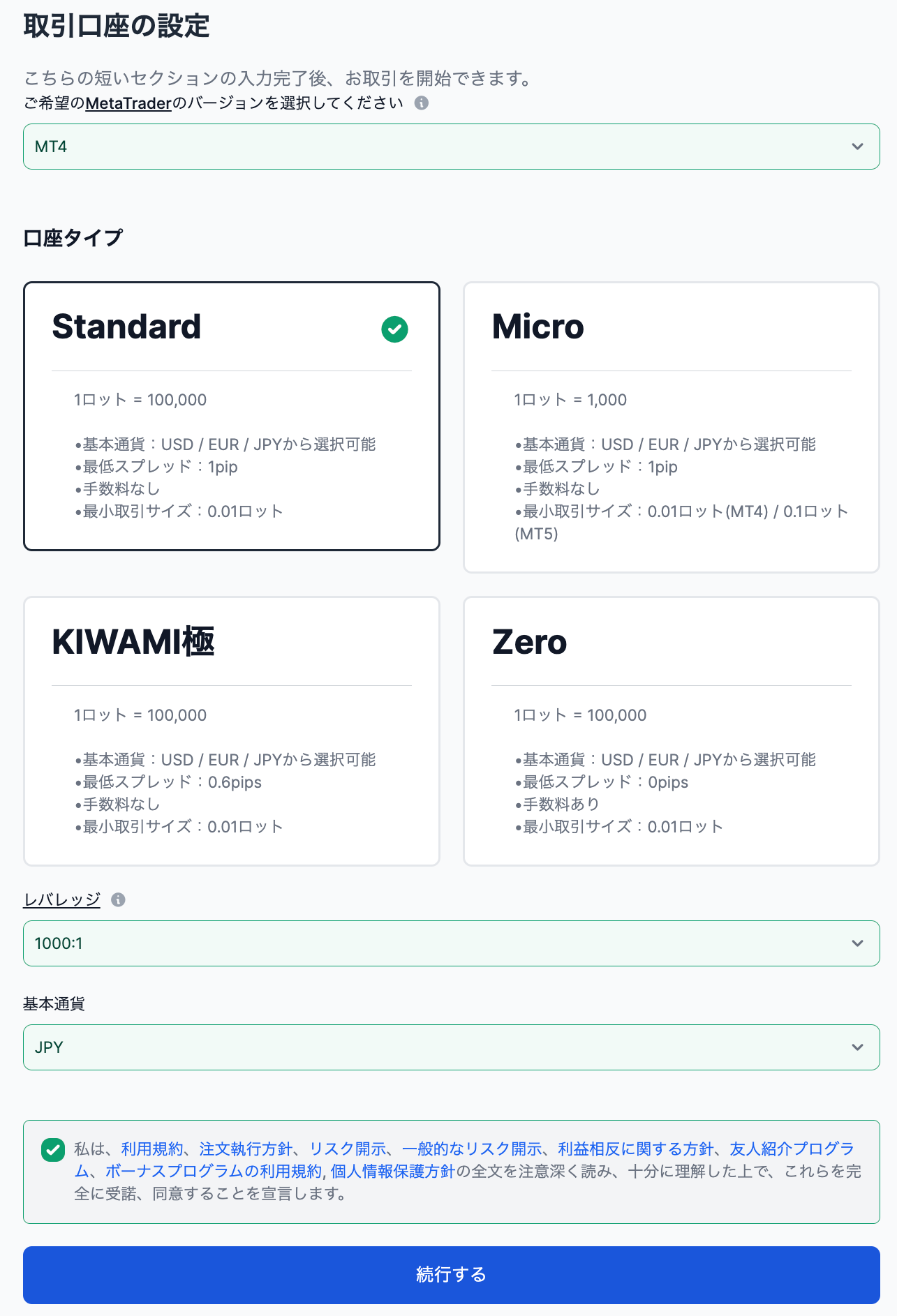
下記画像と同じように選択し、続行をクリック
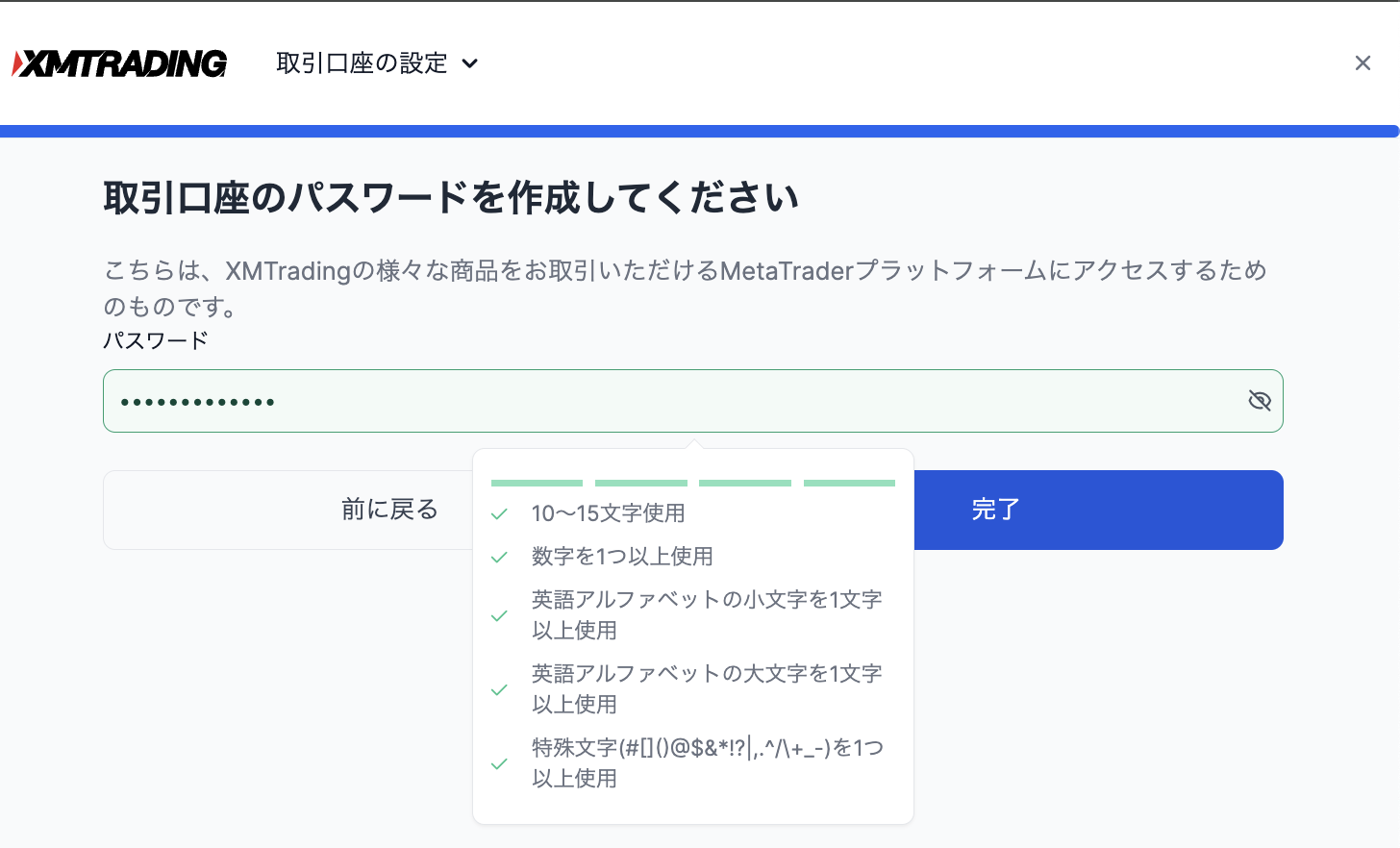
パスワードを設定して完了をクリック
※先ほど設定したパスワードと同じだとパスワード管理が楽になります。
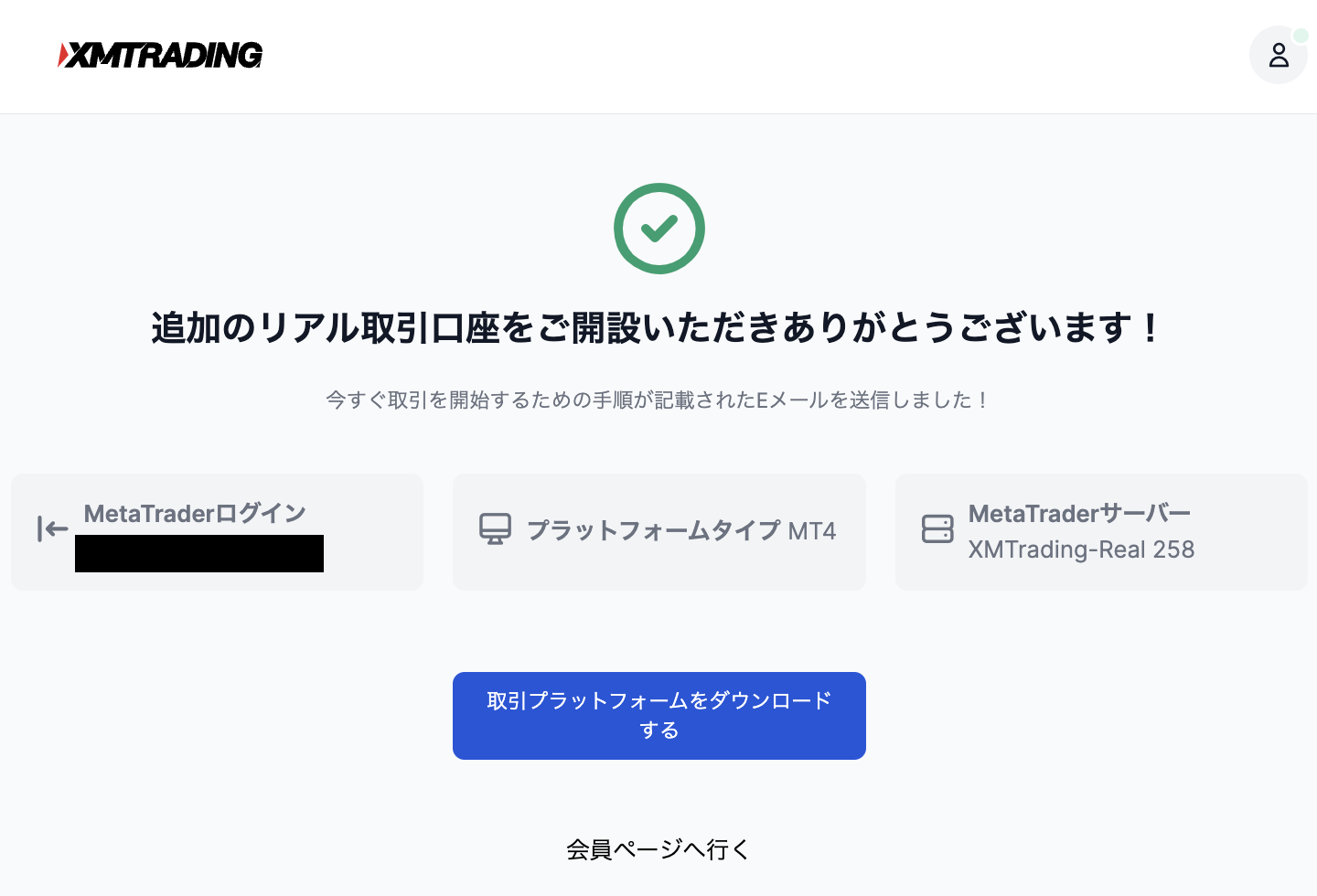
下記の画面になると、口座登録が完了です。
下記をメモしてください
・1番左の口座番号
・1番右のサーバー情報
・先ほど設定したパスワード
4.プロフィール認証
口座開設が完了すると下記画面になります。
※ログイン画面が表示した場合、アドレスとパスワードを入力してください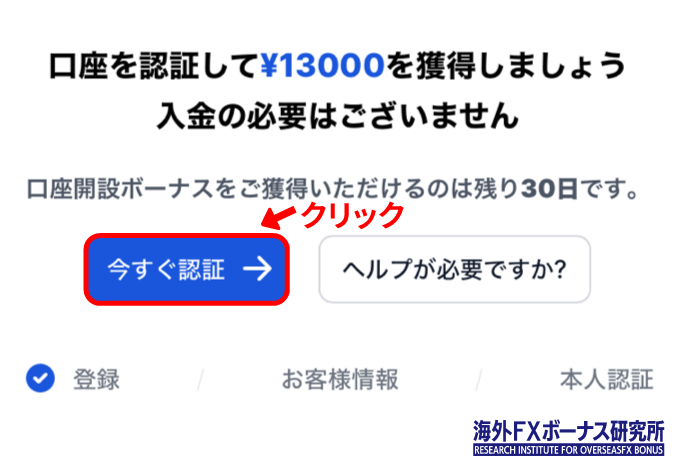
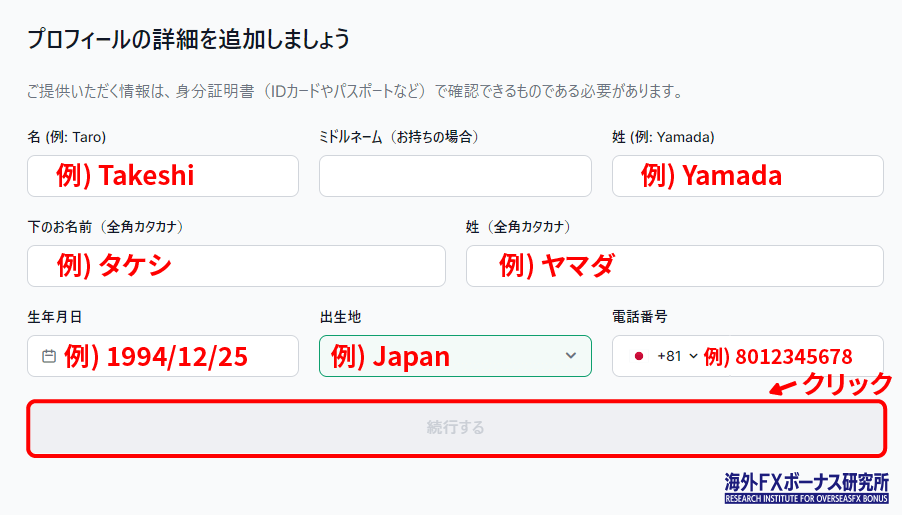
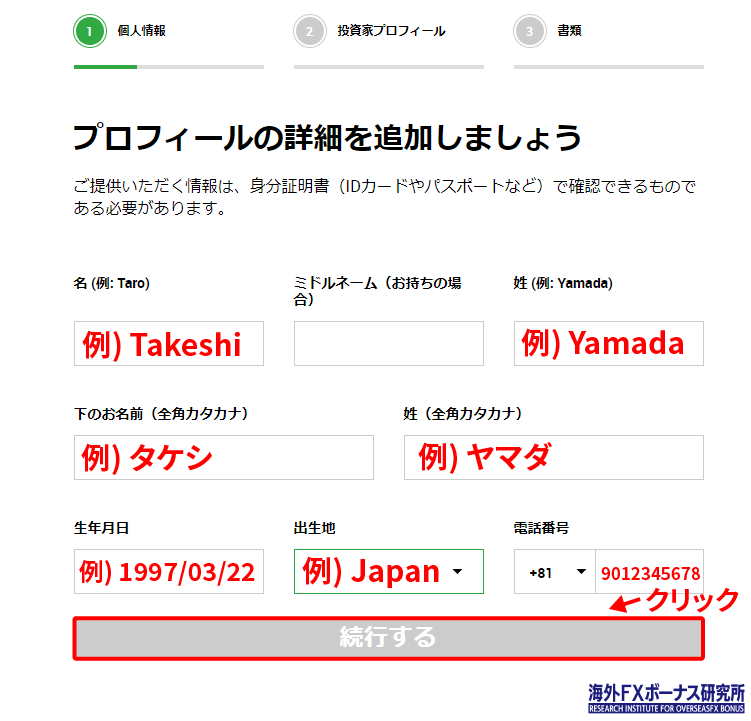
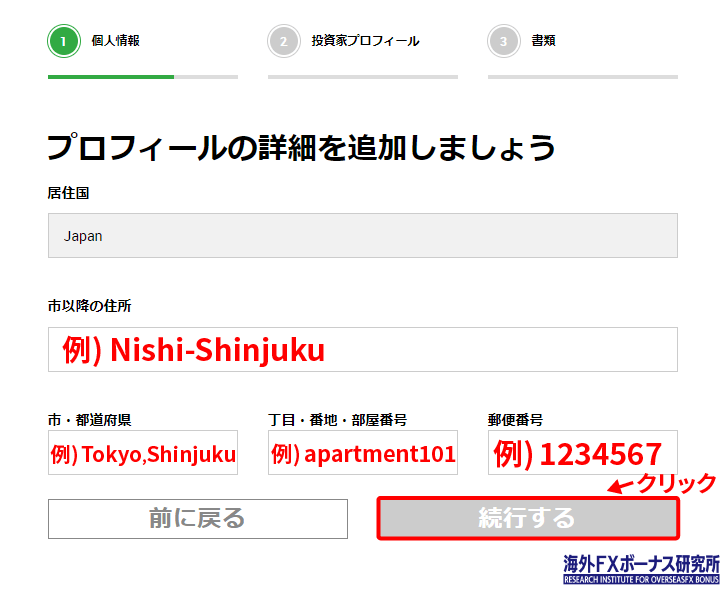
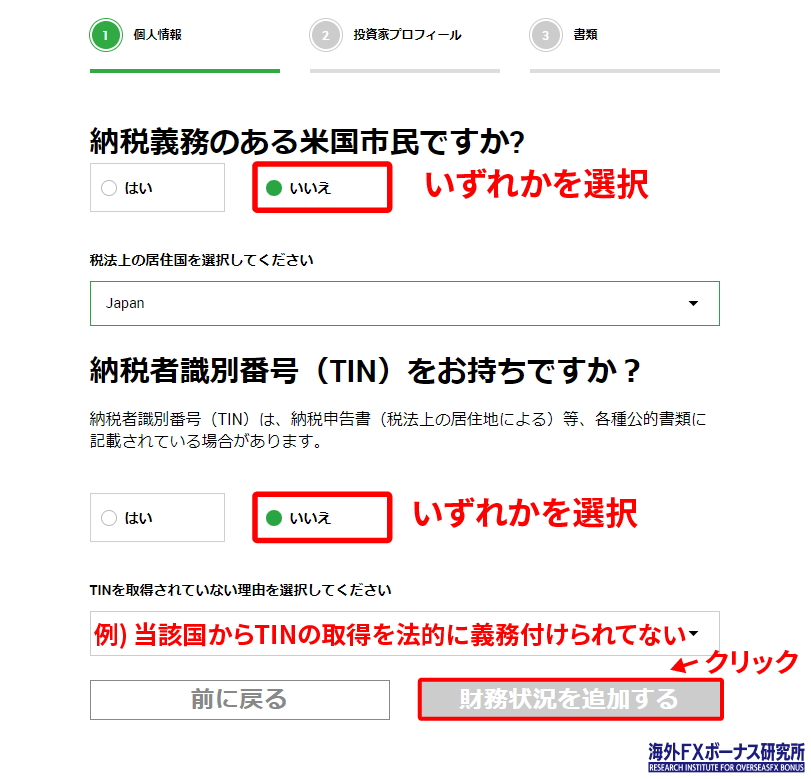
5.必要書類の提出
先ほどの続きで下記の画面が表示されます

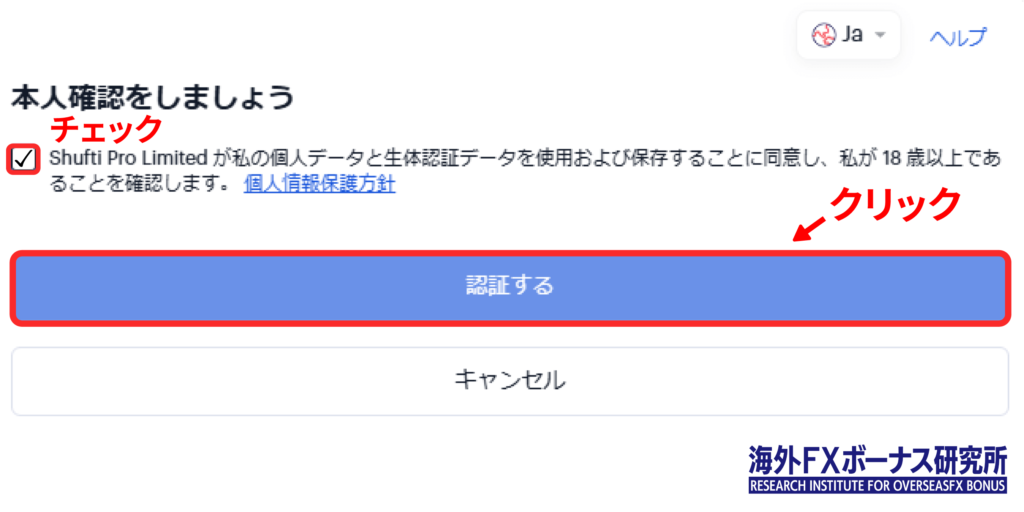
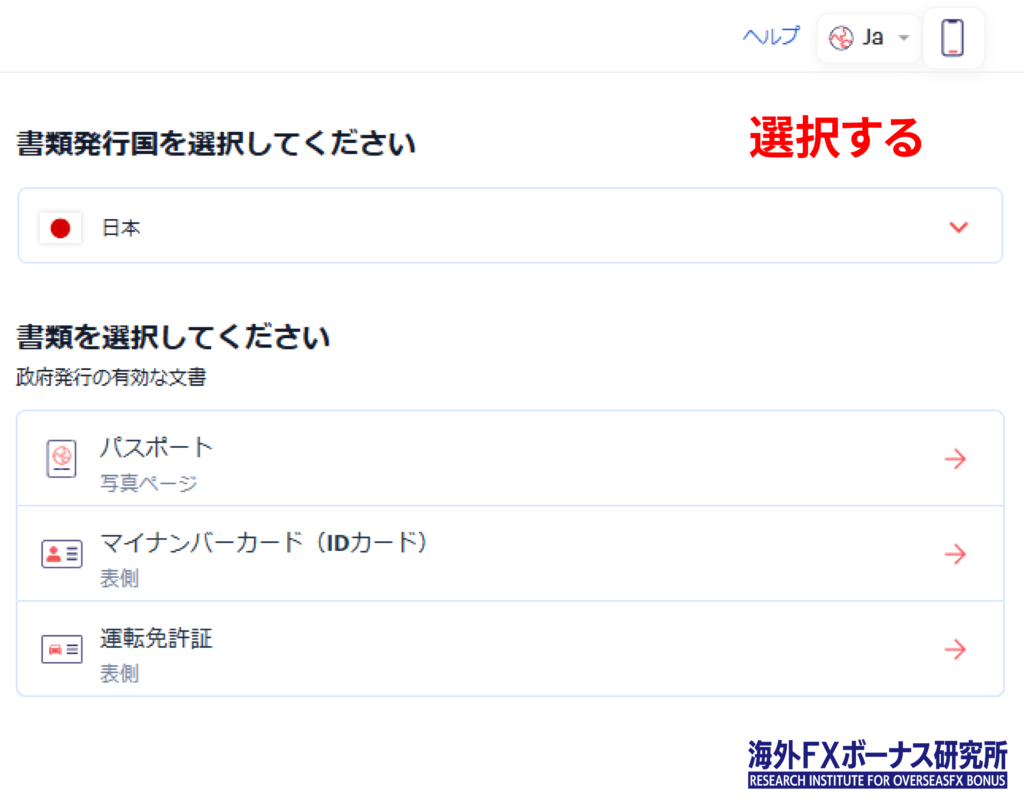
上記の中からお持ちの情報を元にデータのアップロードをしてください。
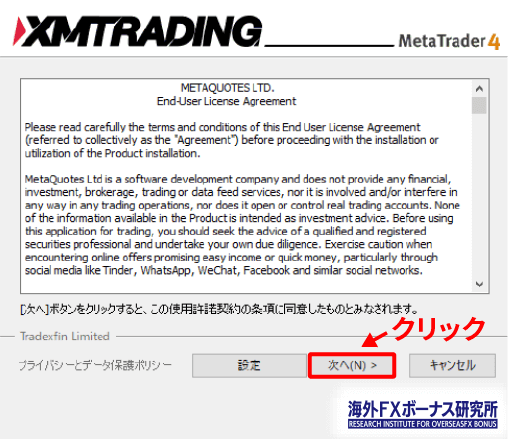
上記の画面になれば書類の提出は完了です。
審査は最大2~3日かかるためメールを確認を行なってください。
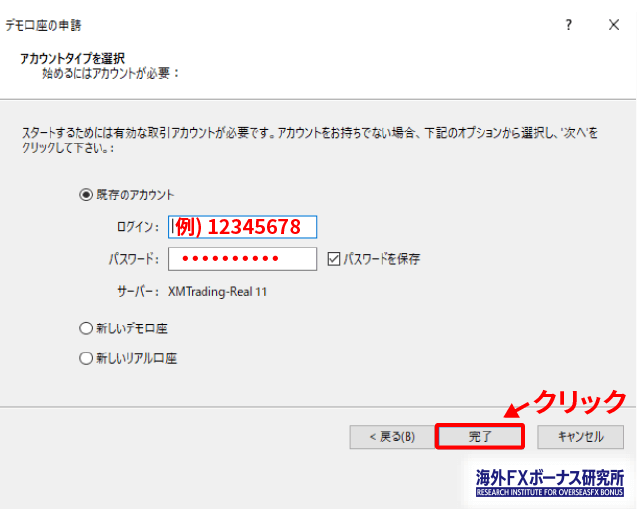
審査通貨の場合は下記のようなメールが到着します。
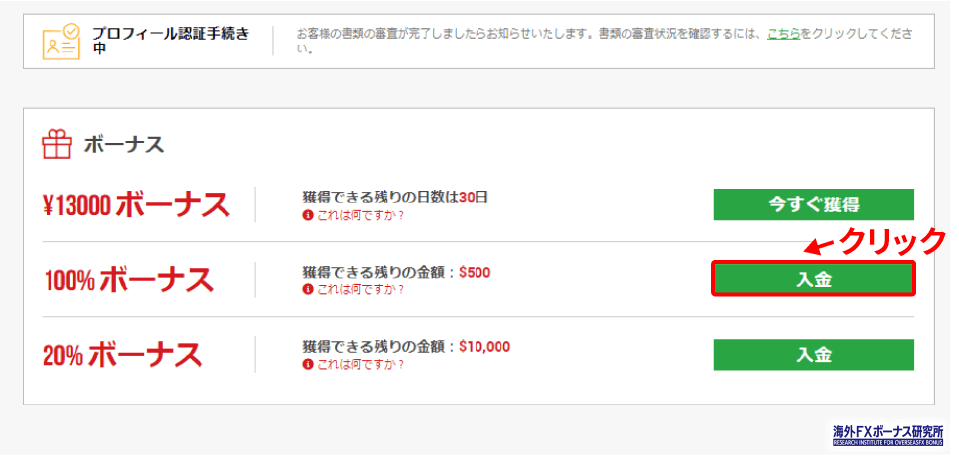
既にXMのアカウント持っている場合
※「初めてXMの口座を作った」方は以下の内容は行わなくて大丈夫です。
こちらからマイページへログイン後、下記から登録を進めてください。
詳細な内容は新規作成の時と同じです。
下記の画面になると、口座登録が完了です。
下記をメモしてください
・1番左の口座番号
・1番右のサーバー情報
・先ほど設定したパスワード